Cum transformi o poză în PDF pe telefon: Ghid complet pentru iPhone și Android
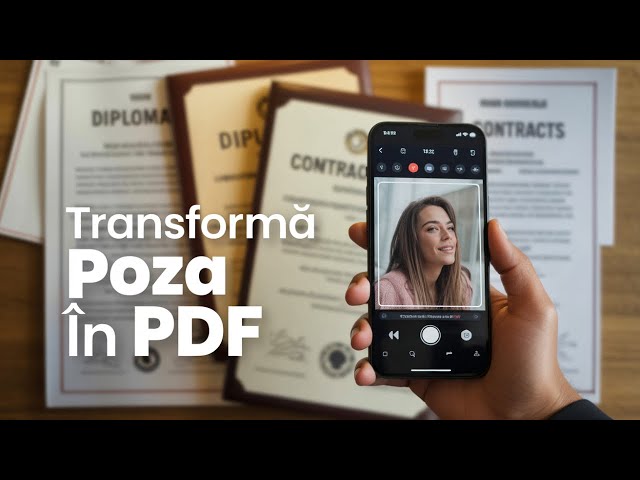
Fie că ai nevoie să transmiți o copie a cărții de identitate, o diplomă de studii, un contract semnat sau o chitanță către contabilitate, formatul solicitat este aproape întotdeauna PDF. Trimiterea imaginilor simple (JPG sau PNG) poate duce la pierderi de calitate la imprimare sau la refuzul documentelor de către platformele oficiale.
Vestea bună este că smartphone-ul tău poate converti rapid orice fotografie într-un document PDF profesionist, direct din sistemul de operare, fără a fi nevoie de un calculator sau de achiziționarea unor aplicații costisitoare.
Metoda 1: Cum transformi o poză în PDF pe iPhone (iOS)
Sistemul de operare iOS oferă o modalitate nativă, ascunsă ingenios în meniul de imprimare:
- Deschide aplicația Poze (Photos) pe iPhone.
- Găsește imaginea pe care vrei să o convertești (sau apasă Selectați în colțul din dreapta sus pentru a bifa mai multe poze, dacă vrei un PDF cu mai multe pagini).
- Apasă pictograma de Partajare (pătratul cu săgeată orientată în sus) din colțul stânga jos.
- Derulează opțiunile în jos și atinge Tipăriți (Print).
- Pe ecranul de opțiuni pentru imprimantă, mergi la previzualizarea imaginii din partea de jos și folosește gestul de mărire (ciupire inversă cu două degete, exact ca atunci când mărești o poză).
- Imaginea se va deschide într-o fereastră de previzualizare PDF dedicată.
- Apasă din nou pictograma de Partajare din colțul din dreapta sus și alege Salvați în Fișiere (Save to Files) sau trimite documentul direct prin WhatsApp, Mail ori mesagerie.
Metoda 2: Cum transformi o poză în PDF pe telefoanele Android
Pe dispozitivele Android (Samsung, Xiaomi, Google Pixel, Motorola etc.), procedura folosește imprimanta virtuală a sistemului:
- Deschide aplicația Galerie sau Google Foto și accesează fotografia dorită.
- Atinge pictograma cu trei puncte (Meniu) sau butonul Partajare (Share).
- Caută și selectează opțiunea Imprimare (Print). Dacă opțiunea nu apare direct, alege Partajare și derulează până la pictograma imprimantei.
- În partea superioară a ecranului, unde este indicată imprimanta, atinge meniul derulant și selectează Salvare ca PDF (Save as PDF).
- Poți configura formatul hârtiei (selectează standardul A4) și orientarea (Portret sau Peisaj).
- Apasă pe butonul circular galben sau albastru marcat cu simbolul PDF pentru a salva fișierul.
- Alege folderul din memoria telefonului (de regulă folderul Descărcări / Downloads) și apasă Salvare.
Metoda 3: Scanarea directă a documentelor cu Google Drive
Dacă documentul pe hârtie este în fața ta și încă nu i-ai făcut o fotografie, cea mai rapidă metodă de obținere a unui PDF clar este utilizarea scanerului integrat din Google Drive (disponibil atât pe Android, cât și pe iOS):
- Deschide aplicația Google Drive și apasă pe butonul + (Plus) sau pe pictograma cu aparat foto Scanare.
- Îndreaptă camera spre document. Aplicația detectează automat marginile foii și realizează captura.
- Poți ajusta decuparea colțurilor, poți aplica filtre de contrast (Color, Alb-negru) și poți adăuga pagini suplimentare în același fișier apăsând butonul +.
- Apasă Salvare, iar documentul va fi generat direct ca fișier PDF în contul tău de stocare cloud.
Sfaturi pentru a obține un PDF curat și lizibil
- Lumină adecvată: Plasează documentul pe o suprafață plană, într-o zonă bine luminată, evitând ca umbra telefonului să cadă peste text.
- Contrast ridicat: Pune documentul alb pe un fundal închis (un birou de lemn sau o masă neagră) pentru a permite camerei să decupeze corect conturul.
- Verificarea dimensiunii: Dacă fișierul rezultat este prea mare pentru a fi trimis prin e-mail, poți folosi un utilitar online securizat de comprimare PDF (cum ar fi iLovePDF sau Adobe Acrobat Web).