Google Drive este un serviciu excelent de stocare în cloud, însă spațiul gratuit de 15 GB (partajat între Google Drive, Gmail și Google Foto) se poate umple rapid dacă stocați documente voluminoase, videoclipuri sau fișiere temporare. Pentru a elibera spațiu și a vă menține folderele ordonate, este util să știți cum să ștergeți corect fișierele atât pe calculator, cât și pe mobil, precum și modul în care funcționează coșul de gunoi.
Cum muți un fișier în Coșul de gunoi pe calculator (Web)
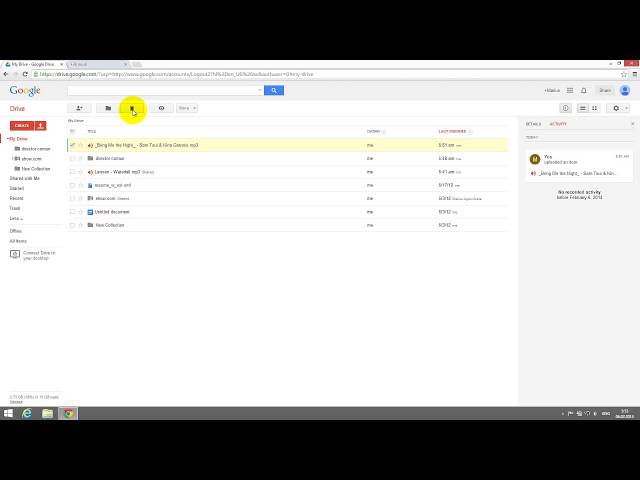
Cea mai simplă modalitate de a elimina un fișier din Google Drive pe versiunea de browser este:
- Accesați drive.google.com și conectați-vă cu contul dvs. Google.
- Navigați până la fișierul sau folderul pe care doriți să îl ștergeți.
- Aveți trei modalități simple de acțiune:
- Selectați fișierul cu un clic și apăsați tasta Delete de pe tastatură.
- Faceți clic dreapta pe fișier și selectați Mutați în coșul de gunoi (Move to trash).
- Trageți și plasați (drag & drop) fișierul peste eticheta Coș de gunoi din meniul lateral stâng.
Cum ștergi mai multe fișiere deodată
Dacă doriți să faceți curățenie în loturi mai mari:
- Țineți apăsată tasta Ctrl (sau Cmd pe Mac) și faceți clic pe fiecare fișier pe care vreți să îl selectați.
- Pentru a selecta un grup continuu de fișiere, faceți clic pe primul fișier, țineți apăsată tasta Shift și faceți clic pe ultimul fișier din listă.
- Faceți clic pe pictograma în formă de coș de gunoi din bara de meniu superioară sau apăsați Delete.
Cum eliberezi spațiul: Golirea definitivă a coșului de gunoi
Atenție: Mutarea unui fișier în coșul de gunoi nu eliberează spațiul de stocare imediat! Google Drive păstrează fișierele trimise la coș timp de 30 de zile, după care le elimină definitiv.
Dacă aveți nevoie urgentă de spațiu de stocare:
- Faceți clic pe secțiunea Coș de gunoi (Trash) din meniul lateral din stânga.
- Dacă doriți să ștergeți un singur fișier definitiv, faceți clic dreapta pe el și selectați Ștergeți definitiv (Delete forever).
- Dacă doriți să ștergeți toate elementele din coș, apăsați pe butonul Goliți coșul de gunoi (Empty trash) din colțul din dreapta-sus al paginii și confirmați acțiunea.
Ștergerea fișierelor din aplicația Google Drive pentru mobil (Android / iOS)
Dacă gestionați fișierele de pe smartphone sau tabletă:
- Deschideți aplicația Google Drive.
- Localizați fișierul dorit și atingeți pictograma cu trei puncte verticale din dreptul numelui acestuia.
- Derulați lista de opțiuni până jos și selectați Eliminați (Remove).
- Confirmați mutarea în coșul de gunoi. Pentru a goli coșul, accesați meniul principal (trei linii orizontale în colțul stânga-sus), selectați Coș de gunoi, apăsați pe cele trei puncte și alegeți Goliți coșul de gunoi.
Cum recuperezi un fișier șters din greșeală
Dacă ați șters un fișier și doriți să îl recuperați înainte de expirarea celor 30 de zile:
- Mergeți în secțiunea Coș de gunoi.
- Faceți clic dreapta pe fișierul respectiv.
- Selectați opțiunea Restabiliți (Restore). Fișierul va reapărea în locația sa inițială din Google Drive.
Concluzie
Curățarea periodică a fișierelor din Google Drive și golirea coșului de gunoi reprezintă o rutină excelentă pentru a evita umplerea spațiului de stocare alocat contului dvs. Google și pentru a menține fișierele importante ușor accesibile.