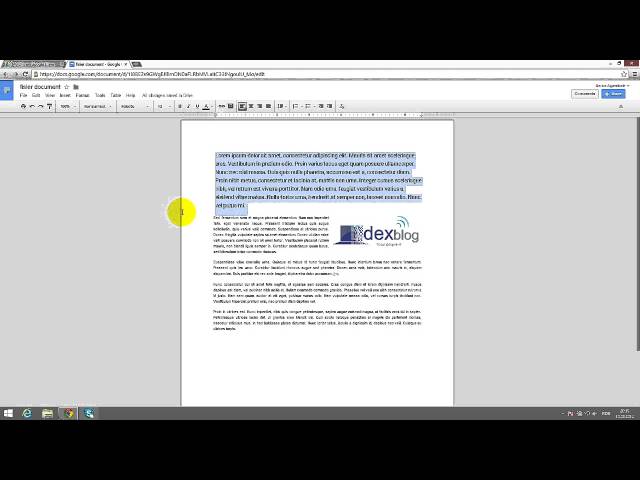
Atunci când redactezi un referat academic, un articol științific, o carte sau un document profesional în Google Docs (Google Documente), formatarea corectă a paragrafelor este esențială. Una dintre cele mai întâlnite cerințe de redactare editorială este indentarea primului rând (așa-numitul alineat sau First Line Indent), care marchează vizual începutul fiecărei idei noi și conferă textului o structură aerisită și elegantă.
Deși mulți utilizatori recurg la apăsarea repetată a tastei Space sau a tastei Tab, aceste metode manuale creează adesea decalaje inegale și probleme de layout la export sau la schimbarea fontului. Google Docs oferă instrumente profesionale și automate pentru setarea indentării primului rând.
Metoda 1: Setarea indentării folosind rigla orizontală
Rigla vizuală din Google Docs este cel mai rapid instrument pentru a stabili cu precizie dimensiunea alineatului:
- Pasul 1: Asigură-te că rigla este vizibilă. Dacă nu o vezi în partea de sus a paginii, mergi în meniul Vizualizare (View) și bifează opțiunea Afișează rigla (Show ruler).
- Pasul 2: Selectează paragrafele pe care dorești să le formatezi. Dacă vrei să aplici formatarea întregului document, apasă comanda rapidă
Ctrl + A(pe Windows) sauCmd + A(pe Mac). - Pasul 3: Privește rigla orizontală din partea superioară. În dreptul marginii din stânga vei observa două elemente mici de culoare albastră: un mic dreptunghi orizontal și un triunghi orientat în jos.
- Dreptunghiul albastru de sus: Controlează exclusiv indentarea primului rând (First Line Indent).
- Triunghiul albastru de jos: Controlează marginea din stânga a întregului paragraf (Left Indent).
- Pasul 4: Dă clic direct pe dreptunghiul albastru de sus și trage-l spre dreapta până la poziția dorită (de regulă 1,25 cm sau 0,5 inch). Vei observa că doar prima linie a fiecărui paragraf selectat se va deplasa spre interior.
Metoda 2: Setarea din meniul de formatare (valori exacte în centimetri)
Dacă redactezi o lucrare după cerințe stricte de tehnoredactare (de exemplu stilul APA, MLA sau norme universitare) și ai nevoie de o valoare numerică precisă, utilizează meniul dedicat:
- Pasul 1: Selectează textul dorit sau plasează cursorul în paragraful pe care vrei să îl modifici.
- Pasul 2: Dă clic pe meniul Formatare (Format) din bara superioară.
- Pasul 3: Plasează cursorul pe Aliniere și indentare (Align & indent) și alege Opțiuni de indentare (Indentation options).
- Pasul 4: În fereastra pop-up apărută, caută secțiunea Indentare specială (Special indent).
- Pasul 5: Deschide meniul derulant și alege opțiunea Primul rând (First line).
- Pasul 6: Introdu valoarea dorită în caseta din dreapta (standardul uzual este de 1,27 cm sau 1,25 cm).
- Pasul 7: Apasă butonul Aplicați (Apply) pentru a salva modificarea.
Cum setezi indentarea automată pentru toate paragrafele viitoare
Pentru a nu fi nevoit să refaci această setare de fiecare dată când creezi un paragraf nou, poți actualiza stilul de text implicit:
- Pasul 1: Formatează un paragraf cu indentarea dorită a primului rând.
- Pasul 2: Menține cursorul în interiorul acelui paragraf formatat.
- Pasul 3: Mergi la Formatare > Stiluri de paragraf > Text normal (Format > Paragraph styles > Normal text).
- Pasul 4: Dă clic pe Actualizați „Text normal” pentru a corespunde (Update ‘Normal text’ to match).
Din acest moment, fiecare nou paragraf tastat în document prin apăsarea tastei Enter va începe automat cu alineatul configurat, economisind timp și menținând o uniformitate desăvârșită.