Dacă deții mai multe dispozitive Apple în locuință sau dacă te conectezi frecvent la sistemul audio al mașinii, la căști wireless și la boxe portabile, numele implicit „iPhone” poate crea confuzie. Personalizarea numelui dispozitivului îți permite să îl identifici instantaneu în lista de conexiuni Bluetooth, în rețeaua AirDrop sau în meniul de partajare a conexiunii la internet (Hotspot personal).
Cum funcționează numele Bluetooth pe dispozitivele Apple
Spre deosebire de alte sisteme de operare unde conexiunea Bluetooth poate avea un identificator separat, pe iOS numele conexiunii Bluetooth este identic cu numele general al dispozitivului. Atunci când schimbi numele iPhone-ului din configurările de sistem, această denumire se va actualiza automat pentru:
- Conexiunile Bluetooth: Numele afișat pe sistemele multimedia auto, boxe inteligente, computere și alte telefoane.
- AirDrop: Denumirea vizibilă pentru prieteni și colegi atunci când vor să îți trimită fișiere sau fotografii.
- Hotspot personal (Personal Hotspot): Numele rețelei Wi-Fi generate de telefonul tău pentru a partaja date mobile.
- iCloud și aplicația Găsire (Find My): Eticheta asociată telefonului în lista dispozitivelor conectate la contul tău Apple.
Pași pentru schimbarea numelui iPhone-ului
Procedura este foarte rapidă și se realizează direct din meniul de configurare iOS, fără a fi nevoie de aplicații terțe sau repornirea telefonului:
- Deschide aplicația Configurări (Settings) pe iPhone.
- Derulează și atinge secțiunea General.
- Selectează prima opțiune de sus: Informații (About).
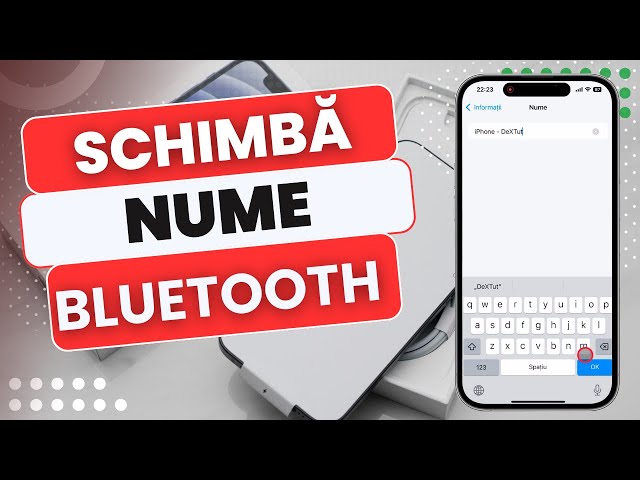
- Apasă pe câmpul Nume (Name).
- Apasă pe butonul de ștergere (simbolul „X”) pentru a elimina vechiul nume, apoi tastează noua denumire dorită (poți include litere, cifre și chiar emoticoane).
- Apasă pe Gata (Done) pe tastatură pentru a salva modificarea.
Cum redenumești accesoriile Bluetooth conectate la iPhone
Pe lângă numele propriului telefon, iOS îți oferă posibilitatea de a redenumi și anumite accesorii Bluetooth împerecheate (cum ar fi căștile AirPods sau diverse boxe compatibile), astfel încât să le recunoști mai ușor:
- Asigură-te că accesoriul Bluetooth este pornit și conectat la iPhone.
- Mergi la Configurări > Bluetooth.
- Găsește dispozitivul în lista „Dispozitivele mele” și apasă pe pictograma albastră de informații (i) din dreptul acestuia.
- Atinge secțiunea Nume, introdu denumirea dorită și confirmă salvarea.
Ce trebuie să faci dacă noul nume nu apare pe alte dispozitive
În unele cazuri, sistemele audio auto sau calculatoarele împerecheate anterior pot memora vechea denumire a iPhone-ului în memoria cache Bluetooth. Dacă întâmpini această situație, urmează acești pași simpli:
- Deconectează și reconectează Bluetooth: Deschide Centrul de control, dezactivează Bluetooth pentru câteva secunde și reactivează-l.
- Comută modul Avion: Activează modul Avion timp de 10 secunde, apoi dezactivează-l pentru a reinițializa toate modulele wireless.
- Reîmperecherea dispozitivelor: Dacă denumirea veche persistă pe sistemul mașinii, șterge iPhone-ul din lista de conexiuni a mașinii și asociază-l din nou prin Bluetooth.