Fotografiile de familie, mesajele importante, contactele și setările aplicațiilor constituie date valoroase pe care nimeni nu dorește să le piardă. Activarea copierii de rezervă automate în iCloud este cea mai sigură și comodă modalitate de a-ți proteja datele de pe iPhone în cazul în care dispozitivul este deteriorat, pierdut sau înlocuit cu un model mai nou.
Ce conține o copie de rezervă în iCloud
Backup-ul salvat în cloud păstrează aproape toate datele și configurările esențiale de pe dispozitiv:
- Datele și setările aplicațiilor: Progresul din jocuri, conversațiile din aplicații de mesagerie și preferințele configurate.
- Configurările dispozitivului: Rețelele Wi-Fi salvate, conturile de e-mail, parolele și alarmele configurate.
- Ecranul principal și organizarea pictogramelor: Dispunerea aplicațiilor și a widgeturilor pe pagini și în dosare.
- Mesajele text (iMessage și SMS): Istoricul complet al conversațiilor (dacă nu este sincronizat deja prin Mesaje în iCloud).
- Înregistrările vocale și fotografiile: Imaginile și videoclipurile locale (dacă sincronizarea automată a Poze iCloud nu este activă separat).
Pași pentru activarea backup-ului automat pe iPhone
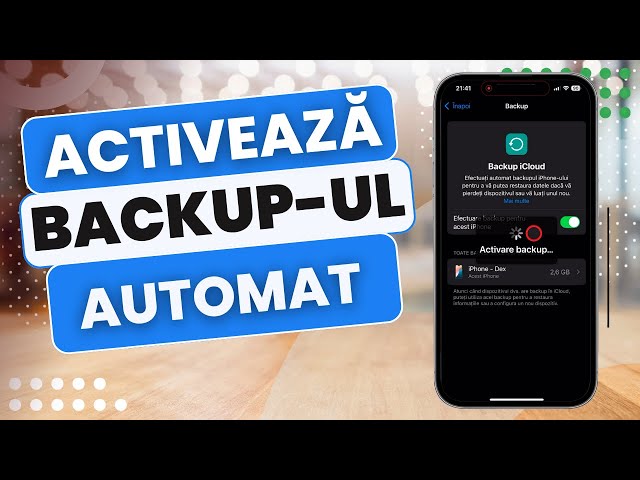
Configurarea salvării automate durează doar câteva secunde:
- Deschide aplicația Configurări (Settings) pe iPhone.
- Atinge numele tău și poza de profil (panoul Apple ID) din partea de sus a ecranului.
- Selectează secțiunea iCloud.
- Apasă pe opțiunea Copie de rezervă iCloud (iCloud Backup).
- Activează comutatorul din dreptul opțiunii Efectuați backup pentru acest iPhone (Back Up This iPhone).
Condițiile necesare pentru efectuarea automată a backup-ului
Odată activată funcția, iPhone-ul își va salva automat datele în fiecare zi, de obicei în timpul nopții, dacă sunt îndeplinite simultan următoarele patru condiții:
- Dispozitivul este conectat la încărcător: Telefonul trebuie să fie conectat la o sursă stabilă de alimentare cu energie electrică.
- Ecranul este blocat: Backup-ul rulează doar atunci când dispozitivul se află în repaus (ecranul este oprit).
- Conexiune activă la Wi-Fi: Este necesară o rețea Wi-Fi stabilă. Pe modelele recente cu 5G poți bifa și opțiunea Backup prin rețeaua celulară (Backup Over Cellular), dacă ai un abonament generos de date mobile.
- Spațiu suficient disponibil în iCloud: Asigură-te că spațiul liber din contul iCloud depășește dimensiunea estimată a salvării.
Cum inițiezi un backup manual imediat
Dacă urmează să faci o actualizare de software iOS, să trimiți telefonul în service sau să îl vinzi, este recomandat să rulezi o copie manuală:
- Mergi la Configurări > [Numele tău] > iCloud > Copie de rezervă iCloud.
- Apasă pe butonul Faceți backup acum (Back Up Now).
- Așteaptă ca bara de progres să se completeze fără a te deconecta de la rețeaua Wi-Fi.
Gestionarea spațiului de stocare iCloud
Fiecare cont Apple include gratuit un spațiu de 5 GB, care se poate umple rapid dacă ai o galerie foto voluminoasă. Pentru a preveni erorile de tip „Spațiu iCloud insuficient”:
- Exclude aplicațiile neesențiale: Mergi la Configurări > [Numele tău] > iCloud > Gestionare stocare cont > Copii de rezervă, selectează telefonul tău și debifează aplicațiile mari care nu necesită salvare.
- Upgrade la iCloud+: Pentru un abonament lunar accesibil, poți extinde spațiul la 50 GB, 200 GB sau 2 TB, beneficiind în plus de funcții de confidențialitate avansate precum Relee privat iCloud (Private Relay) și Mascare e-mail.