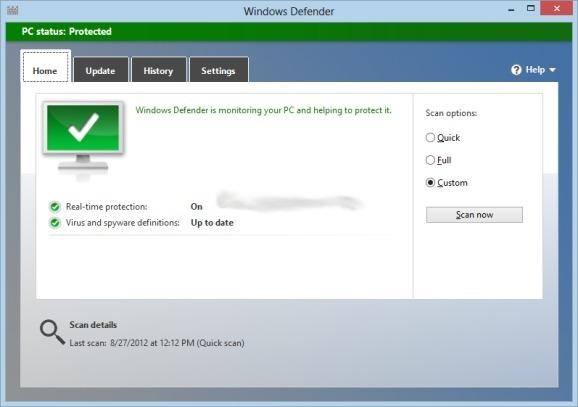
Pentru a îmbunătăți securitatea sistemului, Windows 8 include o soluție antivirus complet integrată, capabilă să protejeze eficient calculatorul împotriva amenințărilor cibernetice. Dacă în articolul anterior am explicat utilizarea de bază a Windows Defender în Windows 8, în acest ghid vom vedea cum putem adăuga opțiunea de scanare cu Windows Defender direct în meniul contextual (click dreapta) pentru orice folder.
Pe lângă funcțiile excelente de securitate, Windows Defender oferă protecție în timp real (real-time protection), scanare la cerere (full scan) și protecție integrată împotriva amenințărilor de tip rootkit.
Deși este un utilitar puternic, Windows Defender are o mică scăpare: nu oferă în mod nativ opțiunea de scanare rapidă la click dreapta pe un folder oarecare. Din fericire, această opțiune poate fi adăugată manual printr-o configurare simplă în regimul de regiștri (Registry Editor).
Pașii pentru adăugarea opțiunii în meniul contextual
Utilizatorii Windows 8 care folosesc Windows Defender și doresc să adauge această comandă rapidă pot urma pașii de mai jos:
Pasul 1: Deschiderea utilitarului Windows Registry
Deschidem caseta Run folosind combinația de taste Win + R, tastăm regedit.exe și apăsăm Enter.
Pasul 2: Navigarea la cheia corespunzătoare
În panoul din stânga, navigăm la următoarea cheie de regiștri:
HKEY_CLASSES_ROOT\folder\shell
Pasul 3: Crearea unei chei noi
Facem click dreapta pe cheia shell, selectăm New > Key și o denumim WindowsDefender.

Pasul 4: Crearea valorilor Icon și MUIVerb
Selectăm cheia nou creată WindowsDefender. În panoul din dreapta, facem click dreapta și creăm un nou String Value denumit Icon, iar la valoare introducem:
%ProgramFiles%\Windows Defender\EppManifest.dll

Tot în panoul din dreapta, creăm un alt String Value denumit MUIVerb și setăm ca valoare textul care va apărea în meniu: Scan with Windows Defender (sau o traducere precum Scanează cu Windows Defender).

Pasul 5: Adăugarea comenzii de executare
Facem click dreapta pe cheia WindowsDefender din arborele din stânga și creăm o sub-cheie nouă numită Command.
Dăm click pe cheia Command, iar în panoul din dreapta dăm dublu click pe valoarea (Default) și introducem comanda de scanare:
"C:\Program Files\Windows Defender\MpCmdRun.exe" -scan -scantype 3 -SignatureUpdate -file "%1"
Notă: Dacă sistemul de operare Windows 8 este instalat pe o altă partiție decât „C”, înlocuiți litera unității în comanda de mai sus.

Închideți utilitarul Registry Editor. Din acest moment, la orice click dreapta efectuat pe un folder, veți avea disponibilă comanda de scanare directă cu Windows Defender.