Funcția de hotspot portabil (Wi-Fi tethering) de pe dispozitivele cu Android îți permite să transformi telefonul într-un router wireless mobil, partajând conexiunea de date mobile cu laptopul, tableta sau cu telefoanele prietenilor. Totuși, dacă lași parola implicită generată de sistem sau folosești o parolă mult prea simplă, rețeaua ta poate fi accesată de persoane neautorizate, ceea ce duce la consumarea rapidă a traficului de date și la încetinirea conexiunii.
Pentru a-ți proteja datele și a menține controlul deplin asupra dispozitivelor conectate, este recomandat să schimbi periodic parola hotspot-ului cu una sigură. În acest ghid complet, îți prezentăm pașii detaliați pentru a schimba parola hotspot-ului pe orice telefon Android, indiferent de producător.
Pașii generali pentru modificarea parolei de hotspot pe Android
Pe majoritatea telefoanelor inteligente care rulează versiuni recente de Android (cum sunt telefoanele Google Pixel, Motorola, OnePlus, Nothing Phone sau modelele cu interfețe curate), pașii sunt următorii:
- Deschide meniul de configurare: Accesează aplicația Setări (Settings) de pe ecranul principal sau glisând bara de notificări în jos și atingând pictograma în formă de rotiță dințată.
- Accesează secțiunea de conectivitate: Apasă pe Rețea și internet (Network & internet) sau Conexiuni (Connections).
- Deschide meniul dedicat: Selectează Hotspot și tethering (Hotspot & tethering), apoi atinge opțiunea Hotspot Wi-Fi (Wi-Fi hotspot).
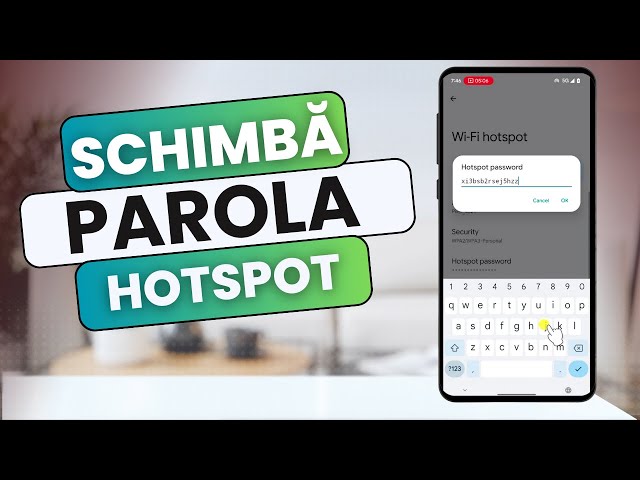
- Afișează și editează parola: Apasă pe câmpul denumit Parolă hotspot (Hotspot password). În fereastra pop-up care se deschide, vei vedea parola actuală.
- Setează noua parolă: Șterge parola veche și introdu noua combinație dorită. Pentru o securitate optimă, parola trebuie să aibă minimum 8 caractere.
- Salvează modificările: Apasă pe OK sau pe Salvați (Save) pentru a confirma schimbarea.
Cum schimbi parola hotspot-ului pe telefoanele Samsung Galaxy (One UI)
Dacă utilizezi un smartphone Samsung din seria Galaxy, meniul One UI are o structură ușor diferită:
- Mergi la Setări > Conexiuni.
- Selectează Hotspot mobil și Tethering.
- Apasă direct pe textul Hotspot mobil (nu pe comutatorul de activare).
- Atinge butonul Configurare (sau atinge direct pe câmpul Parolă, în funcție de versiunea One UI).
- Introdu noua parolă în câmpul dedicat și apasă pe Salvare.
Cum schimbi parola hotspot-ului pe telefoanele Xiaomi, Redmi și POCO (MIUI / HyperOS)
Utilizatorii de telefoane Xiaomi beneficiază de un meniu direct pentru gestionarea rețelei partajate:
- Deschide Setări pe telefonul tău Xiaomi.
- Apasă pe secțiunea Hotspot portabil (Portable hotspot).
- Selectează Configurați hotspotul portabil (Set up portable hotspot).
- Apasă pe câmpul Parolă, șterge textul existent și tastează noua parolă. Poți apăsa pe pictograma în formă de ochi pentru a verifica dacă ai scris corect.
- Atinge pictograma de confirmare (bifa din colțul din dreapta-sus) pentru a salva setările.
Cum schimbi parola hotspot-ului pe telefoanele Huawei și Honor
Pe dispozitivele Huawei care utilizează interfața EMUI:
- Deschide aplicația Setări.
- Accesează meniul Rețea mobilă > Hotspot personal.
- Apasă pe opțiunea Configurare hotspot (sau direct pe Parolă).
- Modifică parola rețelei și confirmă apăsând pe Salvare.
Sfaturi importante pentru securitatea hotspot-ului mobil
Pentru a te asigura că partajarea conexiunii rămâne rapidă și protejată împotriva intrușilor, ține cont de următoarele recomandări:
- Folosește o parolă complexă: Evită parolele ușor de ghicit (cum ar fi 12345678 sau numele tău). Combină litere mari, litere mici, cifre și simboluri speciale.
- Alege cel mai sigur protocol de criptare: În meniul de configurare al hotspot-ului, la secțiunea Securitate (Security), asigură-te că este selectat protocolul WPA2-Personal sau WPA3-Personal (dacă toate dispozitivele tale suportă noul standard WPA3). Evită setarea rețelei pe modul Deschis (Fără securitate).
- Verifică dispozitivele conectate: În ecranul de setări al hotspot-ului poți vedea în timp real lista dispozitivelor asociate. Dacă observi un dispozitiv necunoscut, schimbă imediat parola sau adaugă-l pe lista neagră (Blacklist).
- Activează oprirea automată a hotspot-ului: Cele mai multe versiuni de Android includ funcția Oprire automată a hotspot-ului atunci când niciun dispozitiv nu este conectat timp de câteva minute. Această setare economisește semnificativ bateria telefonului și previne emiterea inutilă a semnalului Wi-Fi.
Concluzie
Schimbarea parolei hotspot-ului pe Android este o operațiune simplă, care durează mai puțin de un minut, dar care îți protejează datele și abonamentul mobil împotriva consumului nedorit. Odată modificată parola, nu uita că va trebui să reconectezi celelalte dispozitive proprii introducând noua cheie de securitate.