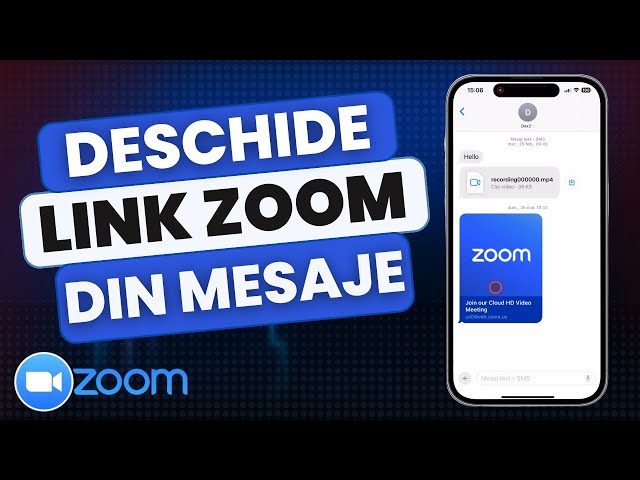
Primirea unei invitații la o ședință Zoom printr-un mesaj pe WhatsApp, SMS, Telegram sau Messenger este una dintre cele mai rapide metode de conectare la o conferință video. Indiferent dacă folosești un telefon cu Android sau un iPhone, accesarea întâlnirii printr-un link direct te scutește de introducerea manuală a codului Meeting ID și a parolei.
Scenariul 1: Ai deja aplicația Zoom instalată pe telefon
Dacă ai aplicația Zoom Workplace instalată pe telefon, conectarea se face în doar câteva secunde:
- Deschide conversația din aplicația de mesagerie unde ai primit invitația.
- Atinge linkul primit (acesta începe de regulă cu
https://us02web.zoom.us/j/...). - Sistemul de operare va deschide automat aplicația Zoom. Dacă ești întrebat cu ce aplicație dorești să deschizi linkul, selectează Zoom.
- Introdu numele tău așa cum dorești să fie văzut de ceilalți participanți și apasă pe Continuă.
Scenariul 2: Nu ai aplicația Zoom instalată
Dacă este prima dată când participi la o întâlnire de pe telefonul actual, urmează acești pași:
- Atinge linkul de Zoom primit în mesaj.
- Telefonul va deschide browserul web (Chrome sau Safari), afișând un ecran cu opțiunea de descărcare a aplicației.
- Apasă pe butonul de descărcare sau deschide magazinul de aplicații corespunzător: Google Play Store (pe Android) sau App Store (pe iPhone).
- Instalează aplicația gratuită Zoom Workplace.
- După finalizarea instalării, nu este necesar să îți creezi cont dacă nu dorești; întoarce-te în mesajul inițial și atinge din nou linkul primit. Acesta va lansa direct conferința.
Setări esențiale la intrarea în întâlnire
După ce aplicația a pornit, există câteva aspecte tehnice importante pentru a te asigura că totul funcționează optim:
1. Sala de așteptare (Waiting Room)
Dacă organizatorul ședinței a activat funcția de securitate „Waiting Room”, vei vedea pe ecran un mesaj prin care ești rugat să aștepți ca gazda să îți aprobe accesul. Nu închide aplicația; odată ce ești acceptat, vei intra direct în conferință.
2. Conectarea sunetului (Audio)
Cea mai frecventă problemă a participanților este lipsa sunetului. La intrare, atinge pictograma căștilor din colțul stânga jos (Join Audio) și selectează opțiunea Wi-Fi sau date celulare (Call over Internet). Doar așa vei putea auzi participanții și vei putea vorbi.
3. Permisiunile pentru microfon și cameră
La prima pornire, telefonul îți va solicita acordul pentru utilizarea microfonului și a camerei video. Selectează Permite în timpul utilizării aplicației pentru a putea comunica video și audio fără întreruperi.