Află cum să instalezi PhotoCraft pentru Windows rapid și corect, evitând erorile comune de compatibilitate ale sistemului.
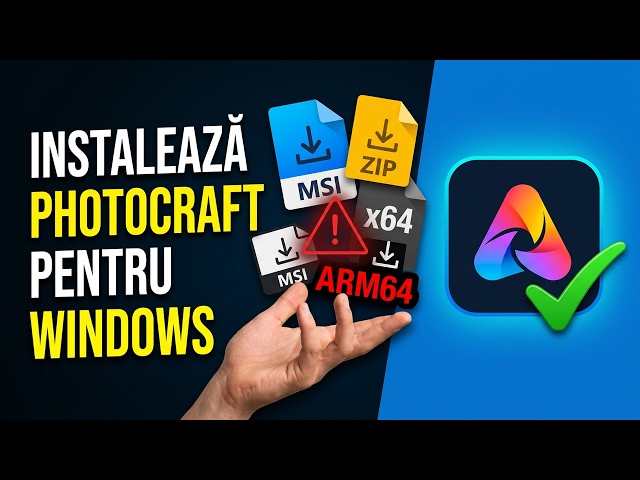
Alegerea fișierului potrivit, fie că este vorba de MSI, ZIP, x64 sau ARM64, poate fi confuză pentru mulți utilizatori. Acest tutorial îți explică pas cu pas cum să identifici arhitectura procesorului tău pentru a te asigura că procesul de instalare PhotoCraft decurge fără probleme. Vom analiza cum să eviți mesajele de eroare care apar atunci când programul nu poate rula pe calculatorul tău.
Pe lângă pașii de configurare, acest ghid abordează și rezolvarea unor probleme frecvente, precum blocarea de către SmartScreen sau închiderea bruscă a aplicației. Urmând aceste instrucțiuni, vei reuși să finalizezi configurarea PhotoCraft și să te bucuri de funcționalitățile software-ului fără întreruperi tehnice neașteptate.
Abonează-te pentru ghiduri săptămânale despre utilizarea eficientă a tehnologiei și lasă un comentariu dacă vrei să afli mai multe trucuri despre depanare Windows.
0:00 Alegerea corectă a fișierului de instalare
1:54 Metoda 1: Instalarea prin Artcraft Launcher
3:46 Metoda 2: Instalarea clasică MSI
7:57 Metoda 3: Versiunea portabilă fără instalare
9:49 Depanare: Ce faci când instalarea nu merge