Fie că ai de participat la o ședință de lucru, la cursuri online sau vrei să păstrezi legătura video cu prietenii și familia, Zoom Workplace este una dintre cele mai stabile și utilizate platforme de videoconferință din lume. Instalarea și utilizarea aplicației pe dispozitivele Apple cu iOS este complet gratuită și accesibilă oricărui utilizator.
Cerințe preliminare
Înainte de a începe instalarea, asigură-te că îndeplinești câteva cerințe de bază:
- O conexiune stabilă la internet prin Wi-Fi sau date mobile (4G / 5G).
- Un cont Apple ID activ și conectat în dispozitiv pentru a putea descărca aplicații din App Store.
- Spațiu liber de stocare pe iPhone (aplicația ocupă aproximativ 200–300 MB).
Descărcarea și instalarea aplicației Zoom din App Store
Urmează acești pași simpli pentru a instala aplicația oficială:
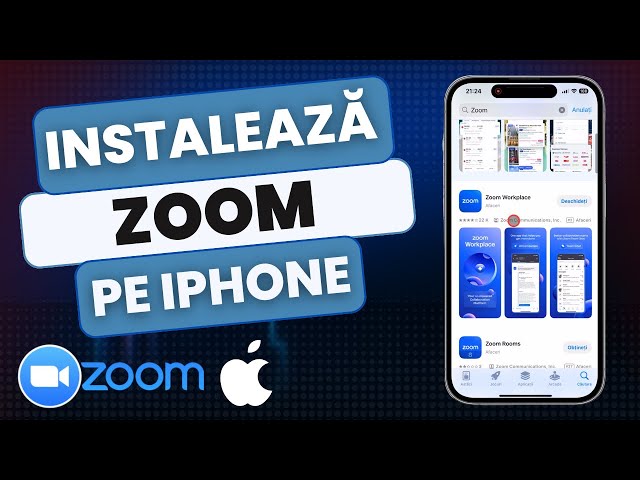
- Deschide aplicația App Store pe ecranul principal al iPhone-ului.
- Apasă pe pictograma Căutare (lupa din colțul din dreapta-jos).
- În bara superioară de căutare, tastează Zoom sau Zoom Workplace și apasă pe butonul de căutare.
- Identifică aplicația oficială, dezvoltată de Zoom Video Communications, Inc., și apasă pe butonul Obțineți (Get).
- Confirmă instalarea prin metoda configurată pe telefonul tău: dublu clic pe butonul lateral cu Face ID, scanarea amprentei prin Touch ID sau introducerea parolei contului tău Apple ID.
- Așteaptă finalizarea descărcării, apoi apasă pe Deschideți (Open).
Permisiuni esențiale pentru funcționare optimă
La prima pornire a aplicației Zoom pe iPhone, sistemul de operare îți va solicita câteva permisiuni de securitate pe care este recomandat să le accepți:
- Acces la microfon: Necesar pentru ca ceilalți participanți să te poată auzi în timpul ședinței.
- Acces la cameră: Necesar dacă dorești să transmiți flux video în direct în conferințe.
- Notificări: Utile pentru a primi alerte de începere a ședințelor programate și mesaje în chat.
Cum te alături unei conferințe Zoom
După deschiderea aplicației, ai la dispoziție două modalități principale de conectare:
- Fără cont Zoom (Conectare rapidă): Dacă ai primit un link de conferință pe e-mail sau WhatsApp, fă clic direct pe el și alege deschiderea în Zoom. Alternativ, apasă în aplicație pe Alătură-te unei întâlniri (Join a Meeting), introdu codul numeric Meeting ID și numele tău, apoi introdu parola conferinței dacă este cazul.
- Cu cont Zoom (Autentificare): Apasă pe Autentificare (Sign In) folosind adresa de e-mail Zoom, contul Google sau contul Apple ID. Autentificarea îți oferă posibilitatea de a iniția propriile întâlniri video, de a programa ședințe viitoare și de a gestiona lista de contacte.