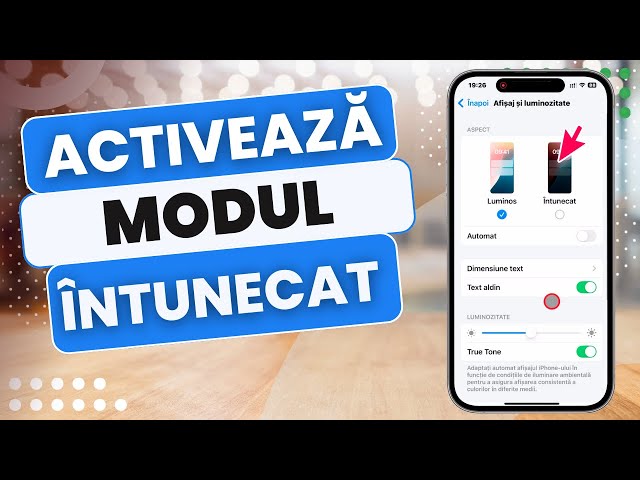
Modul întunecat (Dark Mode) oferă o experiență vizuală confortabilă, transformând fundalurile albe ale interfeței iOS și ale aplicațiilor compatibile într-o paletă de nuanțe închise și negru profund. Pe lângă faptul că reduce oboseala ochilor în condiții de luminozitate scăzută sau pe timp de noapte, modul întunecat ajută la economisirea semnificativă a bateriei pe toate modelele de iPhone echipate cu ecran OLED (de la iPhone X până la cele mai recente modele din seriile iPhone 15 și iPhone 16).
Cum activezi modul întunecat din Configurări
Cea mai directă metodă de configurare a aspectului ecranului este prin meniul principal al sistemului de operare iOS:
- Deschide aplicația Configurări (Settings) pe iPhone-ul tău.
- Derulează în jos și accesează secțiunea Afișaj și luminozitate (Display & Brightness).
- În secțiunea superioară dedicată aspectului (Appearance), selectează opțiunea Întunecat (Dark).
Interfața telefonului va trece instantaneu la tema întunecată, aplicându-se atât elementelor de sistem, cât și aplicațiilor native (Mesaje, Mail, Notițe etc.).
Activarea rapidă din Centrul de control
Dacă vrei să comuți rapid între modul luminos și cel întunecat fără a mai naviga prin setări, o poți face direct din Centrul de control (Control Center):
- Accesează Centrul de control: glisează în jos din colțul din dreapta sus al ecranului (pe modelele cu Face ID) sau glisează în sus de la marginea de jos a ecranului (pe modelele cu buton Home).
- Apasă lung pe glisorul de luminozitate a ecranului.
- În colțul din stânga jos al ferestrei extinse, atinge butonul Mod întunecat pentru a-l activa sau dezactiva.
De asemenea, poți adăuga un buton dedicat pentru modul întunecat direct în grila Centrului de control accesând Configurări > Centru de control și adăugând comanda rapidă Mod întunecat.
Programarea automată a comutării între moduri
iOS îți permite să automatizezi schimbarea temei, astfel încât telefonul să treacă singur la modul întunecat odată cu lăsarea serii și să revină la modul luminos la răsăritul soarelui:
- Mergi la Configurări > Afișaj și luminozitate.
- Activează comutatorul Automat aflat sub opțiunile de aspect.
- Atinge meniul Opțiuni apărut dedesubt pentru a alege comportamentul dorit:
- De la apus la răsărit: iPhone-ul folosește fusul orar și senzorii locali pentru a schimba aspectul odată cu căderea nopții.
- Program personalizat: stabilește exact ora la care dorești activarea aspectului luminos și ora la care dorești trecerea la aspectul întunecat.
Comandă vocală prin Siri
Pentru o comutare fără atingerea ecranului, asistentul vocal Siri îți stă la dispoziție. Activează Siri rostind „Hei Siri” sau ținând apăsat butonul lateral și folosește comenzi simple precum:
- „Activează modul întunecat” (sau „Turn on Dark Mode”).
- „Dezactivează modul întunecat” (sau „Turn off Dark Mode”).
Sfaturi suplimentare
Majoritatea aplicațiilor populare de la dezvoltatori terți (Instagram, WhatsApp, YouTube, Facebook, Reddit etc.) detectează automat configurarea de sistem și își ajustează schema de culori în concordanță cu alegerea ta. Dacă preferi ca anumite aplicații să rămână întunecate indiferent de setarea iPhone-ului, verifică setările interne de temă din cadrul fiecărei aplicații în parte.