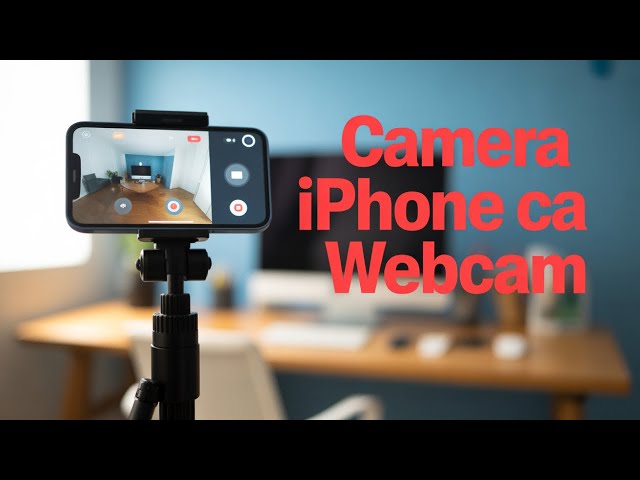
Camerele web integrate în majoritatea laptopurilor suferă adesea de o calitate modestă a imaginii, având senzori mici de 720p sau 1080p care produc cadre zgomotoase și întunecate în condiții de iluminare slabă. În același timp, smartphone-ul pe care îl porți zilnic în buzunar dispune de lentile avansate, senzori performanți și procesare foto-video de ultimă generație. Transformarea telefonului Apple într-o cameră web pentru videoconferințe este o soluție la îndemână, oferind o claritate profesională fără investiții suplimentare în echipamente scumpe.
În funcție de sistemul de operare pe care îl utilizezi pe calculator, ai la dispoziție două metode optime: soluția nativă dezvoltată de Apple pentru posesorii de Mac și o aplicație dedicată excelentă pentru utilizatorii de Windows.
Metoda 1: Camera de continuitate pentru utilizatorii de Mac
Dacă folosești un Mac și un iPhone, Apple a simplificat întregul proces prin funcționalitatea nativă Camera de continuitate (Continuity Camera). Aceasta nu necesită instalarea niciunui software suplimentar și funcționează complet fără cabluri.
Cerințe preliminare
- Un iPhone XR sau un model mai recent, rulând cel puțin sistemul de operare iOS 16.
- Un computer Mac (MacBook, iMac, Mac mini sau Mac Studio) actualizat la macOS Ventura sau o versiune mai nouă.
- Ambele dispozitive trebuie să fie conectate la același ID Apple, având activată autentificarea cu doi factori.
- Conexiunile Wi-Fi și Bluetooth trebuie să fie pornite pe ambele dispozitive, fără a partaja o conexiune celulară (Personal Hotspot).
Pașii de conectare și utilizare
- Pe iPhone, accesează Configurări > General > AirPlay și Handoff și asigură-te că opțiunea Cameră de continuitate este activată.
- Fixează telefonul în siguranță deasupra ecranului Mac-ului folosind un suport compatibil MagSafe sau așază-l pe un trepied la nivelul ochilor, cu camera principală îndreptată spre tine.
- Deschide orice aplicație de apel video pe Mac (FaceTime, Zoom, Microsoft Teams, Google Meet sau Webex).
- Mac-ul va detecta automat iPhone-ul și îl va selecta ca sursă video principală. Dacă este necesar, intră în setările video ale aplicației și selectează manual iPhone-ul la secțiunea de cameră.
Funcții video avansate în macOS
Din Centrul de control de pe Mac, poți activa efecte video speciale integrate:
- Scena centrală (Center Stage): utilizează camera cu unghi ultra-larg pentru a te menține încadrat în centrul imaginii chiar dacă te miști.
- Modul Portret: estompează fundalul din spatele tău, oferind un aspect profesional și protejând intimitatea încăperii.
- Lumină de studio: iluminează subtil fața utilizatorului în timp ce atenuează lumina de pe fundal.
- Vedere birou (Desk View): împarte ecranul pentru a afișa simultan fața ta și biroul de lucru, ideal pentru prezentări și demonstrații fizice.
Metoda 2: Utilizarea aplicației Camo pe Windows
Dacă ai un laptop sau un PC de birou cu Windows 10 sau Windows 11, Apple nu oferă compatibilitate directă. Totuși, cea mai fiabilă și calitativă aplicație terță disponibilă este Camo (dezvoltată de Reincubate), care oferă o versiune gratuită foarte capabilă și fără reclame invazive.
Instalarea și configurarea aplicației
- Instalează aplicația pe iPhone: Deschide App Store, caută aplicația Camo și instaleaz-o pe telefon.
- Instalează programul pe PC: Accesează site-ul oficial
reincubate.com/camode pe computerul cu Windows, descarcă pachetul Camo Studio și finalizează instalarea. - Conectează dispozitivele: Conectează iPhone-ul la PC printr-un cablu USB (Lightning sau USB-C, în funcție de model). Conexiunea prin cablu oferă o latență insesizabilă și previne descărcarea bateriei în timpul apelurilor prelungite. Aplicația permite și conectarea prin Wi-Fi prin scanarea unui cod QR generat pe ecranul computerului.
- Pornește aplicațiile: Deschide Camo pe telefon și Camo Studio pe computer. În câteva secunde, transmisiunea camerei va apărea în fereastra de pe monitor.
Reglarea imaginii și selectarea în platformele de videoconferință
Prin intermediul panoului Camo Studio de pe Windows poți ajusta fin calitatea video:
- Selectarea lentilei active (camera principală, telefoto sau ultra-wide).
- Reglarea rezoluției, a ratei de cadre, a focalizării automate și a balansului de alb.
- Deschide programul preferat de comunicare (Zoom, Microsoft Teams, Skype, Google Meet sau OBS Studio), navighează la Setări > Video și alege Camo Camera ca dispozitiv de intrare.
Recomandări practice pentru apeluri video stabile și profesionale
- Activează modul „Nu deranjați” (Focus): Înainte de o ședință critică, activează un profil de concentrare pe iPhone pentru a preveni deconectarea semnalului video la primirea unui apel telefonic sau a notificărilor zgomotoase.
- Asigură o alimentare constantă: Transmisia video consumă resurse semnificative și poate încălzi dispozitivul; menținerea telefonului conectat la o sursă de alimentare este esențială.
- Poziționarea camerei: Așază telefonul la înălțimea privirii, evitând unghiurile de jos în sus, și orientează o sursă de lumină difuză spre chipul tău.