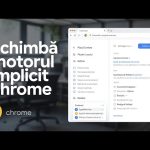
Cum să schimbi motorul de căutare implicit din Safari pe iPhone, iPad și Mac
Navigatorul Safari este browserul web implicit pe toate dispozitivele Apple, apreciat pentru viteza sa, consumul redus de resurse și integrarea strânsă în ecosistemul iOS și macOS. În mod prestabilit, căutările efectuate direct din bara de adrese a Safari folosesc motorul Google. Deși Google oferă rezultate rapide și relevante, mulți utilizatori preferă alternative orientate spre protejarea confidențialității, motoare ecologice sau soluții de căutare fără profilare comercială.
Sistemele de operare Apple permit modificarea motorului de căutare implicit în doar câțiva pași, atât pe dispozitivele mobile (iPhone și iPad), cât și pe computerele Mac. În acest ghid complet, vei descoperi cum să faci această schimbare și care sunt principalele alternative disponibile.
Cum schimbi motorul de căutare în Safari pe iPhone și iPad
Spre deosebire de alte browsere în care setările se modifică din interiorul aplicației, pe dispozitivele iOS și iPadOS configurarea Safari se realizează direct din meniul de setări al sistemului.
- Deschide aplicația Configurări (Settings) pe iPhone sau iPad.
- Derulează în jos în lista de opțiuni și apasă pe secțiunea Safari (în versiunile recente de iOS, o găsești sub categoria dedicată aplicațiilor).
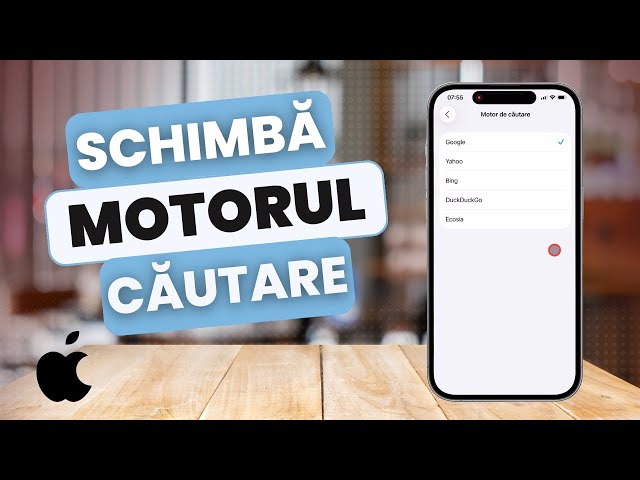
- În secțiunea Căutare (Search), apasă pe opțiunea Motor de căutare (Search Engine).
- Selectează motorul de căutare dorit din lista disponibilă:
- Google — opțiunea implicită, axată pe viteză și rezultate personalizate;
- DuckDuckGo — axat pe confidențialitate maximă, fără urmărire a utilizatorilor și fără profilare a reclamelor;
- Ecosia — motor ecologic care folosește profiturile din căutări pentru a planta copaci în zone afectate de defrișări;
- Bing — motorul dezvoltat de Microsoft, integrat cu funcții de inteligență artificială;
- Yahoo — alternativă clasică de căutare web.
După selectarea opțiunii preferate, modificarea intră în vigoare imediat. Deschide Safari, introdu orice termen de căutare în bara superioară, iar rezultatele vor fi afișate prin motorul nou ales.
Configurarea unui motor de căutare separat pentru Navigarea privată (iOS 17+)
Începând cu iOS 17 și iPadOS 17, Apple oferă o funcție utilă: posibilitatea de a utiliza un motor de căutare diferit atunci când navighezi în ferestre private (Private Browsing). Astfel, poți păstra Google pentru navigarea de zi cu zi și poți seta automat DuckDuckGo atunci când deschizi o filă privată.
- Accesează Configurări > Safari.
- Sub secțiunea Căutare, selectează opțiunea De asemenea, motor de căutare privată (sau Private Search Engine).
- Alege furnizorul dorit pentru navigarea privată (de exemplu, DuckDuckGo).
Cum schimbi motorul de căutare în Safari pe Mac (macOS)
Dacă folosești Safari pe un computer Mac (MacBook, iMac sau Mac mini), modificarea se efectuează direct din meniul aplicației Safari:
- Deschide Safari pe Mac.
- În bara de meniu din partea de sus a ecranului, apasă pe Safari, apoi alege Configurări… (sau Preferences… / scurtătura
Cmd + ,). - În fereastra care se deschide, mergi la fila Căutare (Search).
- Lângă opțiunea Motor de căutare (Search engine), deschide meniul derulant și alege alternativa dorită (Google, Bing, Yahoo, DuckDuckGo sau Ecosia).
- Închide fereastra de setări; modificările se aplică instantaneu.
Alternative populare de motoare de căutare și avantajele lor
- DuckDuckGo: Nu stochează adresa IP, nu înregistrează istoricul căutărilor și nu construiește un profil publicitar bazat pe interesele tale. Toți utilizatorii primesc aceleași rezultate pentru o căutare identică.
- Ecosia: Companie socială dedicată protecției mediului. Serverele funcționează pe energie 100% regenerabilă, iar veniturile din anunțurile publicitare finanțează proiecte de reîmpădurire la nivel mondial.
- Microsoft Bing: Oferă integrare excelentă cu serviciile Microsoft și oferă rezultate vizuale bogate pentru căutări de imagini și video.
Sfaturi suplimentare pentru confidențialitate în Safari
Pentru o experiență de căutare și navigare și mai sigură pe iPhone și Mac, verifică și următoarele setări din meniul Safari:
- Sugestii motor de căutare: Dacă nu dorești ca termenii tastați parțial să fie transmiși în timp real către motorul de căutare înainte de a apăsa Enter, poți dezactiva opțiunea Sugestii motor de căutare.
- Prevenire urmărire pe mai multe site-uri: Asigură-te că opțiunea Împiedică urmărirea pe mai multe site-uri este activată pentru a bloca modulele cookie terțe utilizate de rețelele publicitare.
- Ascunde adresa IP: Dacă ai un abonament activ iCloud+, activează Releu privat iCloud (Private Relay) pentru a masca adresa IP reală față de motoarele de căutare și furnizorii de internet.