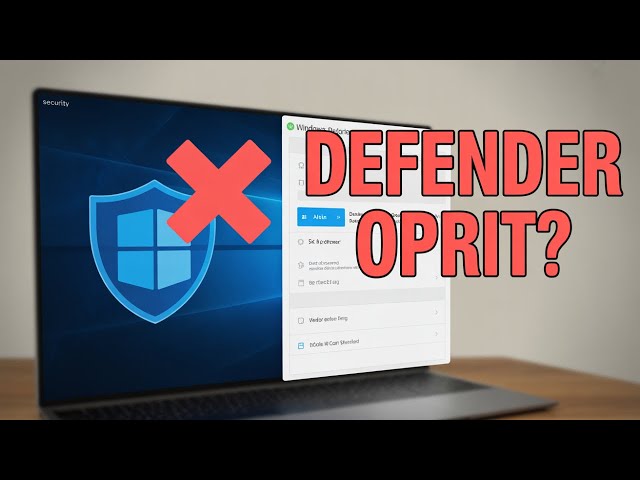
Ai încercat vreodată să instalezi o aplicație utilă sau un joc preferat, doar pentru a fi blocat instantaneu de sistemul de securitate Microsoft? Frustrarea de a vedea un fișier de încredere blocat sau chiar șters automat de Windows Defender (cunoscut în prezent drept Securitate Windows sau Microsoft Defender Antivirus) este o problemă des întâlnită de utilizatori.
Deși acest comportament este menit să protejeze sistemul de operare împotriva programelor malițioase, uneori apar alerte de tip „fals pozitiv”. În acest ghid complet, îți prezentăm cum poți dezactiva temporar protecția în timp real, riscurile majore la care te expui și alternativa mult mai inteligentă și sigură: adăugarea unei excluderi.
Avertisment critic: Riscurile dezactivării antivirusului
Înainte de a efectua orice modificare, este esențial să înțelegi implicațiile de securitate:
- Vulnerabilitate imediată la malware: Oprirea antivirusului lasă computerul complet descoperit în fața atacurilor de tip ransomware, troieni, spyware și keyloggere.
- Pericolul descărcărilor nesigure: Oprește protecția doar dacă ești absolut sigur de proveniența fișierului pe care dorești să îl rulezi și dacă ai verificat sursa acestuia.
- Recomandare: Nu lăsa niciodată antivirusul dezactivat mai mult decât este strict necesar pentru rularea sau testarea aplicației respective.
Metoda 1: Dezactivarea temporară a protecției în timp real
Dacă ai nevoie doar să permiți instalarea rapidă a unui program care este blocat greșit, poți opri temporar componenta de scanare activă:
- Deschide meniul Start, tastează Securitate Windows (sau Windows Security) și deschide aplicația.
- Apasă pe secțiunea Protecție împotriva virușilor și amenințărilor (Virus & threat protection).
- În secțiunea Setări pentru protecția împotriva virușilor și amenințărilor, apasă pe linkul Gestionare setări (Manage settings).
- Comută opțiunea Protecție în timp real (Real-time protection) pe poziția Dezactivat (Off).
- Confirmă acțiunea în fereastra de dialog Control cont utilizator (UAC) apăsând Da (Yes).
Notă importantă: Această dezactivare este strict temporară. După o perioadă scurtă de inactivitate sau la prima repornire a computerului, Windows va reactiva automat protecția în timp real pentru a garanta siguranța sistemului.
Metoda 2: Adăugarea unei excluderi (Soluția recomandată și sigură)
În loc să dezactivezi complet întreaga barieră de securitate a computerului, metoda profesională recomandată de experți este adăugarea unei excluderi. Aceasta instruiește antivirusul să ignore un fișier, un folder sau un proces anume, păstrând în același timp restul sistemului 100% protejat.
- Revino în meniul Securitate Windows > Protecție împotriva virușilor și amenințărilor > Gestionare setări.
- Derulează pagina în jos până la secțiunea Excluderi (Exclusions) și apasă pe Adăugare sau eliminare excluderi (Add or remove exclusions).
- Apasă pe butonul + Adăugați o excludere (Add an exclusion).
- Alege tipul de excludere dorit:
- Fișier: exclude un fișier executabil (.exe) sau un document specific.
- Folder: exclude un întreg director (recomandat dacă programul tău rulează dintr-un folder propriu).
- Tip de fișier: exclude fișierele cu o anumită extensie.
- Proces: exclude un proces activ după numele executabilului.
- Selectează calea pe disc și confirmă selecția.
Soluții pentru probleme comune
- Opțiunea este inactivă sau gri („Managed by your organization”): Dacă butonul de dezactivare nu poate fi comutat, cel mai probabil dispozitivul este conectat la un domeniu corporativ sau școlar, ori o politică de grup (GPO) blochează modificările utilizatorului. De asemenea, protecția împotriva modificărilor neautorizate (Tamper Protection) poate restricționa intervențiile din scripturi externe.
- Antivirus terț instalat: Dacă ai instalat o soluție de securitate terță (cum ar fi Bitdefender, Avast, Kaspersky sau ESET), Windows Defender se suspendă automat și lasă gestionarea securității în sarcina antivirusului principal. În acest caz, setările trebuie ajustate direct din panoul aplicației terțe.
Resurse și tutoriale video conexe
- Ghid video: Setări esențiale de securitate în Windows 10 și Windows 11
- Ghid video: Cum configurezi excluderile și permisiunile în Windows Security
- Ghid video: Optimizarea și protecția sistemului de operare împotriva amenințărilor
- Ghid video: Depanarea problemelor comune de administrare în Windows


