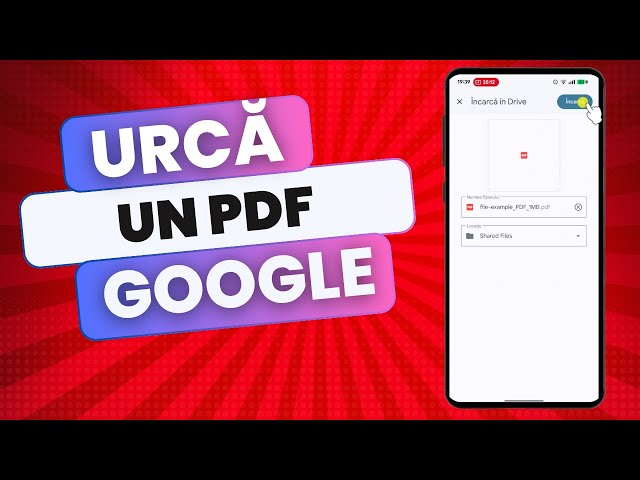
Fișierele în format PDF reprezintă standardul de facto pentru partajarea contractelor, a facturilor, a cursurilor sau a manualelor digitale. Atunci când ai nevoie să salvezi un astfel de document într-un spațiu sigur, accesibil de pe orice dispozitiv, sau când vrei să-l trimiți altor persoane fără a depăși limitele de dimensiune impuse de atașamentele de e-mail, Google Drive este soluția optimă.
Serviciul de stocare în cloud oferit de Google îți pune la dispoziție 15 GB de spațiu gratuit, instrumente avansate de organizare și posibilitatea de a trimite documentul printr-un simplu link securizat. În continuare, îți arătăm pas cu pas cum să încarci un document PDF pe Google Drive, atât de pe calculator, cât și de pe telefonul mobil.
Cum încarci un fișier PDF pe Google Drive de pe calculator (PC sau Mac)
Dacă lucrezi pe un computer, ai la dispoziție două metode extrem de rapide direct din browserul web, fără a instala aplicații suplimentare.
Metoda 1: Folosirea butonului „Nou”
- Deschide browserul preferat (Chrome, Edge, Firefox, Safari) și accesează drive.google.com;
- Autentifică-te cu contul tău Google dacă nu ești deja conectat;
- Dă clic pe butonul + Nou situat în colțul din stânga sus al paginii;
- Din meniul afișat, selectează opțiunea Încărcare fișier (File upload);
- Navighează prin folderele calculatorului, selectează fișierul PDF dorit și apasă Open (Deschide);
- În colțul din dreapta jos va apărea o casetă de progres, iar odată finalizată încărcarea, documentul va fi vizibil în lista ta de fișiere.
Metoda 2: Tehnica trage și plasează (drag and drop)
- Accesează Google Drive în fereastra browserului;
- Deschide dosarul de pe computer (în Windows Explorer sau macOS Finder) unde se află fișierul PDF;
- Dă clic stânga pe fișier, ține apăsat și trage-l direct în fereastra deschisă a navigatorului Google Drive;
- Eliberează butonul mouse-ului atunci când pe ecran apare mesajul „Eliberați fișierele pentru a le încărca imediat în Drive”.
Cum încarci un fișier PDF pe Google Drive de pe telefonul mobil
Pe smartphone-urile cu Android sau iOS (iPhone), încărcarea se realizează confortabil prin intermediul aplicației Google Drive sau direct din alte aplicații.
Direct din aplicația Google Drive
- Deschide aplicația Google Drive de pe telefon;
- Apasă pe butonul rotund cu simbolul plus (+) situat în colțul din dreapta jos al ecranului;
- În meniul apărut, atinge Încărcați (Upload);
- Navighează în managerul de fișiere al telefonului (la secțiunea „Descărcări” sau „Documente”) și atinge fișierul PDF dorit;
- Încărcarea va porni automat în fundal, iar notificarea de finalizare va confirma disponibilitatea documentului în cloud.
Partajare directă dintr-un document deschis
Dacă ai descărcat fișierul PDF dintr-un e-mail, dintr-un mesaj pe WhatsApp sau din browser:
- Deschide documentul PDF pe telefon;
- Apasă pe pictograma Partajează (Share);
- Selectează Google Drive (sau „Salvează în Drive”) din lista de aplicații disponibile;
- Alege contul Google, dosarul de destinație și apasă pe Salvați.
Cum organizezi și trimiți fișierul PDF după încărcare
Odată ce documentul se află pe Google Drive, poți profita de funcțiile integrate de colaborare și securitate:
- Organizare în dosare: Creează foldere tematice dând clic pe + Nou > Dosar nou și mută fișierele pentru o structură ordonată;
- Partajare prin link securizat: Fă clic dreapta pe fișier (sau atinge cele trei puncte pe telefon), alege Trimiteți > Copiați linkul și selectează nivelul de acces:
- Vizualizator: destinatarul poate doar să citească și să descarce fișierul;
- Comentator: destinatarul poate adăuga note și sugestii pe marginea textului;
- Editor: destinatarul poate face modificări direct în document.
- Căutare inteligentă: Folosește bara de căutare din Google Drive pentru a găsi documentul după nume sau chiar după fragmente de text din interiorul PDF-ului, datorită tehnologiei OCR încorporate.