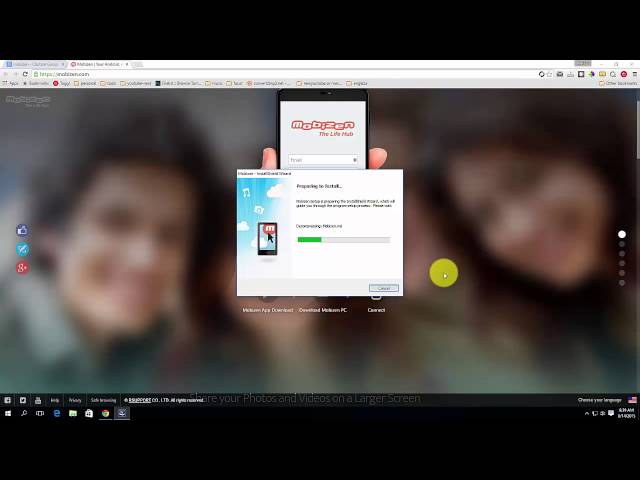
Oglindirea ecranului telefonului pe monitorul calculatorului (cunoscută sub termenul de screen mirroring) este o metodă excelentă atunci când vrei să faci prezentări, să urmărești conținut media, să joci jocuri mobile pe un ecran mai mare sau să răspunzi la mesaje și notificări fără a ridica telefonul de pe birou. În funcție de sistemul de operare al telefonului (Android sau iPhone) și al PC-ului, ai la dispoziție mai multe metode eficiente și ușor de configurat.
Metoda 1: Scrcpy (Cea mai rapidă și performantă soluție gratuită pentru Android)
Dacă ai un telefon cu Android și folosești Windows, macOS sau Linux, Scrcpy este probabil cea mai bună aplicație disponibilă. Este open-source, complet gratuită, nu conține reclame, oferă o latență extrem de redusă (sub 70 ms) și permite controlul complet al telefonului cu mouse-ul și tastatura.
Pașii de configurare Scrcpy:
- Activează Opțiuni pentru dezvoltatori pe telefon: Mergi la Setări > Despre telefon și apasă de 7 ori consecutiv pe Numărul versiunii (Build number) până când apare mesajul că ești dezvoltator.
- Activează Depanare USB: Revino în meniul de setări, intră în Sistem > Opțiuni pentru dezvoltatori și activează opțiunea Depanare USB (USB Debugging).
- Conectează telefonul la PC: Folosește un cablu USB. Pe ecranul telefonului va apărea o fereastră pop-up în care trebuie să confirmi autorizarea calculatorului (bifează „Permiteți întotdeauna de la acest computer”).
- Rulează Scrcpy: Descarcă arhiva Scrcpy de pe pagina oficială GitHub, dezarhiveaz-o pe PC și rulează fișierul
scrcpy.exe. Ecranul telefonului va apărea imediat într-o fereastră pe monitor.
Sfat util: Scrcpy poate funcționa și prin Wi-Fi după ce a fost realizată conexiunea inițială prin cablu, permițând utilizarea wireless fără cabluri pe birou.
Metoda 2: Aplicația „Legătură la telefon” (Microsoft Phone Link)
Dacă folosești Windows 10 sau Windows 11, Microsoft include o aplicație nativă foarte utilă numită Legătură la telefon (Phone Link, anterior Your Phone), care comunică cu aplicația mobilă Link to Windows:
- Deschide aplicația Legătură la telefon pe PC din meniul Start.
- Urmează pașii ghidului pe ecran și asociază telefonul scanând codul QR afișat.
- Pe telefoanele compatibile (cum sunt modelele Samsung Galaxy, Honor și alte dispozitive partenere), ai opțiunea Ecran telefon (Phone screen), care îți permite să deschizi aplicațiile Android direct pe desktop și să le controlezi cu mouse-ul.
- În plus, primești apeluri telefonice, SMS-uri și notificări sincronizate în timp real.
Metoda 3: Funcția „Proiectare pe acest PC” (Wireless Display / Miracast)
Dacă atât calculatorul tău, cât și telefonul suportă standardul Miracast, poți proiecta ecranul fără fir direct prin sistemul de operare:
- Pe PC, mergi la Setări > Sistem > Proiectare pe acest PC (asigură-te că funcția Afișaj wireless este instalată din Caracteristici opționale).
- Pe telefonul Android, trage în jos bara de notificări și apasă pe comanda rapidă Proiectare (Cast / Smart View / Oglindire ecran).
- Selectează numele calculatorului din lista dispozitivelor detectate și acceptă conexiunea.
Cum vezi ecranul unui iPhone pe calculator
Pentru utilizatorii de dispozitive Apple (iOS):
- Pe un calculator Mac: Poți folosi funcția nativă AirPlay to Mac (disponibilă începând cu macOS Monterey) fără a instala nimic suplimentar. Tragi de colțul din dreapta sus al iPhone-ului pentru a deschide Centrul de control, atingi Oglindire ecran și selectezi Mac-ul.
- Pe un PC cu Windows: Poți instala aplicații terțe precum AirServer, ApowerMirror sau LonelyScreen, care transformă PC-ul într-un receptor AirPlay compatibil cu iPhone-ul tău.
Indiferent de metoda aleasă, transmiterea ecranului telefonului pe PC sporește confortul și eficiența zilnică la birou.


