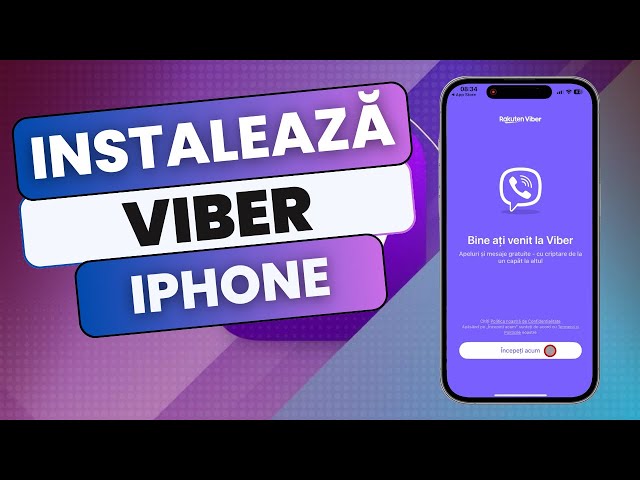
Cum instalezi și configurezi Viber pe iPhone: Ghid pas cu pas
Viber este o aplicație de comunicare extrem de populară la nivel mondial, apreciată pentru apelurile de voce și video de înaltă definiție, securitatea conversațiilor prin criptare automată end-to-end și flexibilitatea de a trimite mesaje text, stickere și fișiere multimedia. Dacă vrei să instalezi Viber pe iPhone-ul tău pentru a păstra legătura cu familia și prietenii, configurarea inițială este simplă și intuitivă.
În acest ghid practic îți explicăm în detaliu fiecare etapă a procesului: descărcarea din App Store, activarea numărului de telefon, acordarea permisiunilor de sistem și personalizarea setărilor esențiale pe iOS.
Ce ai nevoie înainte de a începe
Înainte de a demara procesul de instalare, asigură-te că ai la dispoziție:
- Un telefon iPhone conectat la o rețea Wi-Fi stabilă sau cu o conexiune de date mobile activă;
- Un cont Apple ID configurat pentru descărcarea aplicațiilor din App Store;
- Un număr de telefon funcțional capabil să primească mesaje text SMS sau un apel automat pentru confirmarea codului de securitate.
Pasul 1: Descărcarea aplicației Viber din App Store
Descarcă întotdeauna aplicația oficială direct din magazinul oficial Apple pentru a garanta securitatea dispozitivului:
- Accesează aplicația App Store de pe ecranul principal al iPhone-ului;
- Apasă pe butonul de Căutare (Search) din colțul din dreapta jos;
- Tastează „Viber” în câmpul de căutare;
- Găsește aplicația denumită Viber Messenger, dezvoltată de Viber Media S.à r.l.;
- Apasă pe butonul Obțineți (Get) sau pe pictograma în formă de nor;
- Autorizează descărcarea folosind Face ID, Touch ID sau parola contului tău Apple ID.
Pasul 2: Lansarea aplicației și activarea numărului
După descărcare, apasă pe butonul Deschideți sau atinge pictograma mov Viber adăugată pe ecran:
- Apasă pe butonul Începe acum (Start Now) de pe ecranul de întâmpinare;
- Selectează codul de țară (pentru România este +40);
- Introdu numărul tău de telefon mobil (fără prima cifră zero);
- Apasă pe Continuare (Continue) și verifică încă o dată acuratețea numărului introdus;
- Vei primi un cod de verificare din 6 cifre prin SMS sau printr-un apel telefonic automat. Introdu cifrele primite în câmpurile afișate pe ecran.
Pasul 3: Personalizarea profilului de utilizator
Odată confirmat numărul de telefon, completează datele tale de bază:
- Nume complet: Introdu numele tău așa cum dorești să fie afișat în lista de contacte a prietenilor tău;
- Fotografie de profil: Apasă pe pictograma camerei foto pentru a alege o poză din galeria iPhone-ului sau pentru a realiza o fotografie pe loc;
- Data nașterii și adresa de e-mail (opțional): Sunt utilizate pentru securitatea contului și recuperarea serviciilor Rakuten Viber.
Pasul 4: Acordarea permisiunilor pe iOS
Pentru a funcționa corect și a-ți oferi o experiență completă de comunicare, Viber va solicita o serie de permisiuni din partea iOS:
- Contacte: Permite accesul la agendă pentru ca aplicația să identifice automat persoanele cunoscute care folosesc deja Viber;
- Notificări: Acceptă notificările pentru a fi avertizat prompt la primirea de mesaje noi și apeluri audio sau video;
- Microfon și cameră: Sunt necesare pentru a efectua apeluri vocale clare, conferințe video și pentru a trimite mesaje vocale rapide.
Pasul 5: Activarea copiei de rezervă (Backup) în iCloud
Unul dintre cele mai importante aspecte este protejarea istoricului conversațiilor tale împotriva pierderii accidentale a telefonului:
- Mergi la secțiunea Mai multe (More) din colțul din dreapta jos;
- Accesează Setări (Settings) > Cont (Account) > Backup Viber (Viber Backup);
- Apasă pe Creează copie de rezervă acum (Back Up Now);
- Activează opțiunea Copiere de rezervă automată (Auto Backup) și alege frecvența recomandată (Săptămânal sau Lunar), asigurându-te că opțiunea include fotografiile importante dacă ai spațiu suficient în iCloud.
Funcții suplimentare utile pe iPhone
Viber oferă instrumente avansate pe care merită să le cunoști:
- Conversații ascunse (Hidden Chats): Poți ascunde orice chat din lista principală, protejându-l cu un cod PIN personalizat de 4 cifre;
- Mesaje care dispar: În orice conversație individuală poți seta un cronometru de autodistrugere a mesajelor (de la 10 secunde la 24 de ore de la citire);
- Sincronizare cu PC/Mac: Descarcă aplicația Viber Desktop pe calculator și scanează codul QR din meniul aplicației mobile pentru a citi și trimite mesaje direct de la tastatură.
Aplicația este acum perfect configurată pe iPhone-ul tău, oferindu-ți o comunicare rapidă, securizată și fără costuri suplimentare.