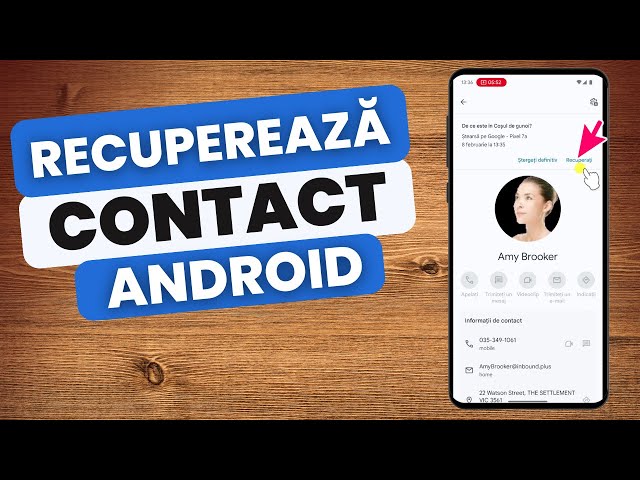
Ștergerea din greșeală a unui număr de telefon sau a unei persoane importante din agendă este o situație cu care aproape fiecare utilizator s-a confruntat măcar o dată. Vestea bună este că pe dispozitivele cu sistem de operare Android, contactele șterse nu dispar definitiv în mod instantaneu. Aplicația de agendă dispune de un coș de gunoi (Trash sau Bin) care păstrează contactele eliminate timp de 30 de zile, permițându-ți să le restaurezi la locul lor cu doar câteva atingeri de ecran.
Unde se află coșul de gunoi pentru contacte pe Android
Amplasarea coșului depinde de aplicația de agendă instalată pe telefon. Marea majoritate a producătorilor (Google Pixel, Xiaomi, Motorola, OnePlus etc.) folosesc aplicația standard Contacte Google (Google Contacts), în timp ce dispozitivele Samsung Galaxy folosesc propria aplicație Contacte. În ambele cazuri, numerele șterse sunt arhivate temporar într-o secțiune dedicată.
Cum recuperezi un contact în aplicația Contacte Google
Dacă telefonul tău utilizează aplicația oficială de la Google, parcurge următorii pași:
- Deschide aplicația Contacte (Contacts) pe dispozitivul Android.
- În bara inferioară de navigare, atinge fila Corectare și gestionare (Fix & manage).
- În lista de instrumente apărută, selectează secțiunea Coș de gunoi (Trash / Bin).
- Dacă ai mai multe conturi Google sincronizate pe telefon, verifică dacă este selectat contul potrivit (atinge poza de profil din colțul dreapta-sus).
- Localizează contactul șters din lista afișată. Atinge și ține apăsat pe el pentru a-l selecta (poți bifa și alte contacte dacă vrei să recuperezi mai multe deodată).
- Atinge butonul Recuperează (Recover) situat în colțul din dreapta-sus.
Contactul va fi repus imediat în lista principală a agendei și sincronizat automat pe toate dispozitivele tale conectate la contul Google.
Cum recuperezi un contact pe un telefon Samsung Galaxy
Pentru utilizatorii care preferă interfața One UI de la Samsung, procedura se desfășoară astfel:
- Deschide aplicația Contacte dezvoltată de Samsung.
- Atinge pictograma cu trei linii orizontale (meniul lateral) din partea stângă sau pictograma cu trei puncte din dreapta.
- Selectează secțiunea Coș de gunoi (Trash).
- Atinge butonul Editare (Edit) din partea de sus a ecranului.
- Bifează contactul sau contactele pe care dorești să le recuperezi.
- Apasă pe opțiunea Restaurare (Restore) sau Restaurare totală din partea de jos a ecranului.
Ce faci dacă au trecut mai mult de 30 de zile sau coșul este gol
Dacă perioada de 30 de zile a expirat sau contactul a fost eliminat și din coșul de gunoi, mai ai o șansă excelentă de salvare prin funcția de restaurare retroactivă din Google Contacts:
- Deschide un browser pe telefon sau pe computer și accesează adresa contacts.google.com.
- Conectează-te cu același cont Google pe care îl folosești pe telefon.
- Fă clic pe pictograma în formă de roată dințată (Setări) din colțul din dreapta-sus.
- Selectează opțiunea Anulați modificările (Undo changes).
- Alege momentul în care agenda ta era intactă: acum 10 minute, acum 1 oră, ieri, acum 1 săptămână sau personalizat (până la maximum 30 de zile în urmă).
- Apasă pe Confirmă. Agenda ta va fi readusă la starea exactă din acel moment, reapărând toate numerele șterse între timp.
Bune practici pentru protejarea agendei telefonice
Pentru a evita pierderile neplăcute de date pe viitor:
- Asigură-te că sincronizarea contactelor este activată permanent în Configurări > Parole și conturi > Google > Sincronizare cont > Contacte.
- Nu salva contactele exclusiv pe cartela SIM sau doar în memoria internă a telefonului, deoarece acestea nu beneficiază de coș de gunoi sau backup în cloud.
- Exportează periodic o copie de rezervă a agendei: intră în Corectare și gestionare > Exportați într-un fișier și salvează fișierul .vcf pe Google Drive sau pe un computer.


