Fiecare dispozitiv Apple primește implicit la activare un nume generic, cum ar fi simplul „iPhone” sau „iPhone-ul lui [Prenume]”. Deși pare un detaliu minor, acest identificator este transmis în mod deschis atunci când folosești funcții wireless de proximitate. Personalizarea numelui telefonului nu doar că îți reflectă stilul, ci aduce beneficii practice evidente: poți distinge rapid telefonul într-o rețea aglomerată, eviți trimiterea fișierelor prin AirDrop către o persoană greșită și îți recunoști imediat conexiunea Hotspot.
De ce este recomandat să modifici numele telefonului iPhone
Schimbarea etichetei dispozitivului rezolvă mai multe situații cotidiene de utilizare:
- Transferuri prin AirDrop fără confuzii: Într-un birou, într-un mijloc de transport sau într-o cafenea unde există zeci de utilizatori Apple cu telefoane denumite „iPhone”, un nume personalizat asigură că fișierele trimise ajung direct la tine.
- Identificarea conexiunilor Bluetooth: Când împerechezi telefonul cu sistemul multimedia al mașinii, cu un televizor inteligent sau cu o boxă portabilă, lista aparatelor sincronizate va fi mult mai ușor de administrat.
- Hotspot personal (Partajare internet): Numele iPhone-ului devine automat denumirea rețelei Wi-Fi (SSID) pe care o emiți pentru laptop sau alte gadgeturi atunci când partajezi datele celulare.
- Găsire și backup iCloud (Find My): În lista contului tău Apple ID din aplicația Găsire vei identifica rapid telefonul exact, mai ales dacă deții mai multe generații de iPhone în familie.
- Confidențialitate sporită: Dacă nu dorești ca necunoscuții să îți afle numele real prin AirDrop sau Bluetooth, poți opta pentru o denumire neutră, o poreclă sau un identificator abstract.
Pașii pentru schimbarea numelui pe iPhone
Modificarea se realizează direct din sistemul de operare iOS, fără a fi nevoie de repornirea dispozitivului:
- Deschide aplicația Configurări (Settings) de pe ecranul principal.
- Atinge secțiunea General.
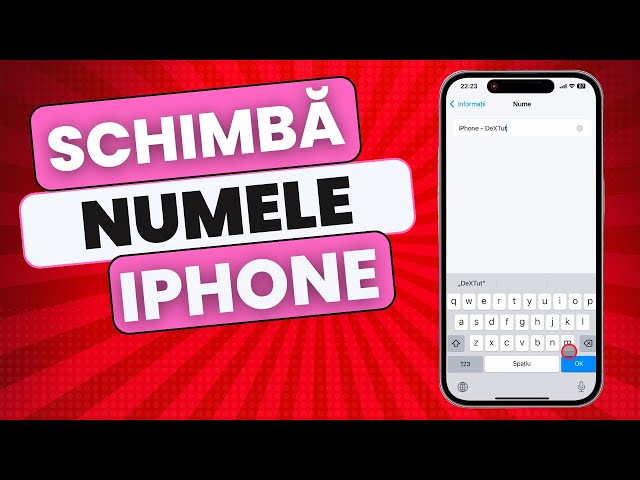
- Apasă pe prima opțiune din partea de sus: Informații (About).
- Atinge câmpul Nume (Name).
- Apasă pe butonul de ștergere (simbolul „x”) pentru a elimina numele actual.
- Introdu noul nume dorit folosind tastatura virtuală (poți include litere, cifre, spații sau simboluri emoji).
- Apasă pe butonul albastru Terminat (Done) de pe tastatură sau pe butonul de revenire din colțul stânga-sus pentru a salva setarea.
Unde se va reflecta noul nume
Odată confirmată modificarea, noul identificator se actualizează automat în toate serviciile asociate:
- În lista de destinatari AirDrop a oricărui dispozitiv Apple din apropiere.
- În denumirea rețelei Wi-Fi emise prin Hotspot personal (Personal Hotspot).
- În lista dispozitivelor conectate din meniul Bluetooth pe căști, ceasuri inteligente și sisteme auto (CarPlay).
- În panoul de control iCloud și în lista de dispozitive asociate contului tău Apple ID.
- În aplicația Finder (pe macOS) sau Apple Devices / iTunes (pe Windows) atunci când conectezi telefonul prin cablu USB.