Securitatea telefonului mobil a devenit critică într-o lume în care dispozitivul conține parole bancare, fotografii personale, conturi de e-mail și identitatea digitală completă. În trecut, dacă un hoț îți urmărea codul de deblocare (PIN-ul) într-un spațiu public și apoi îți fura iPhone-ul, putea prelua instantaneu controlul: schimba parola contului Apple, dezactiva funcția „Găsire” (Find My) și bloca accesul proprietarului de drept la toate datele din cloud.
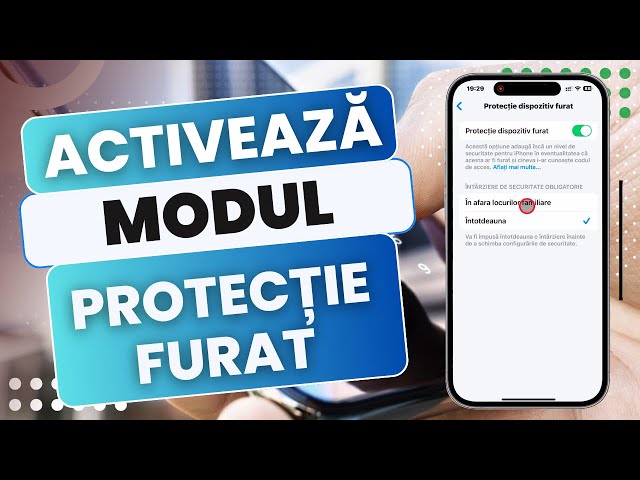
Pentru a elimina acest risc major de securitate, Apple a introdus în sistemul de operare iOS funcția Protecție dispozitiv furat (Stolen Device Protection). În acest ghid complet, vei afla ce este această setare esențială, cum funcționează și care sunt pașii simpli pentru a o activa pe orice model de iPhone compatibil.
Ce este funcția Protecție dispozitiv furat și cum funcționează?
Funcția Protecție dispozitiv furat adaugă un strat suplimentar de siguranță atunci când iPhone-ul se află departe de locurile familiare (cum ar fi locuința sau locul de muncă). Chiar dacă un atacator cunoaște codul de acces al ecranului, el nu va putea efectua modificări critice fără autentificare biometrică sau fără a aștepta o perioadă de siguranță.
Mecanismul de protecție este structurat pe două niveluri esențiale:
- 1. Autentificare biometrică obligatorie (fără alternativă prin cod): Pentru acțiuni sensibile, sistemul solicită exclusiv Face ID sau Touch ID. Codul numeric sau alfanumeric nu poate fi folosit ca rezervă (fallback). Fără scanarea feței sau a amprentei tale, nimeni nu poate accesa parolele din Portchei (iCloud Keychain), metodele de plată salvate în Safari, cardurile virtuale din Apple Wallet sau opțiunea de ștergere completă a dispozitivului.
- 2. Temporizare de securitate de o oră (Security Delay): Pentru modificări fundamentale ale contului sau securității, sistemul impune o pauză forțată de o oră dacă te afli în afara unei locații familiare. După expirarea acestei ore, este obligatorie o a doua confirmare biometrică prin Face ID sau Touch ID. Acest interval îți oferă timpul necesar să marchezi dispozitivul ca pierdut din alt terminal sau de pe icloud.com/find și să îți securizezi contul înainte ca hoțul să poată modifica ceva.
Ce acțiuni sunt restricționate când funcția este activă?
În funcție de severitatea acțiunii, nivelul de securitate aplicat diferă după cum urmează:
Acțiuni care necesită strict Face ID sau Touch ID
- Accesarea sau utilizarea parolelor și cheilor de acces (passkeys) salvate în Portchei iCloud.
- Utilizarea metodelor de plată stocate în Safari (completare automată a cardurilor bancare).
- Dezactivarea modului Pierdut (Lost Mode).
- Ștergerea întregului conținut și a configurărilor telefonului (revenire la setările din fabrică).
- Aplicarea pentru un nou Apple Card sau vizualizarea numărului de card virtual.
- Configurarea unui dispozitiv nou folosind iPhone-ul actual (prin funcția Transfer rapid).
Acțiuni critice care impun temporizarea de securitate de o oră
- Schimbarea parolei contului Apple (Apple ID / Cont Apple).
- Deconectarea de la contul Apple ID pe dispozitiv.
- Modificarea setărilor de securitate ale contului Apple (adăugarea sau ștergerea unui contact de recuperare ori a unei chei de recuperare – Recovery Key).
- Adăugarea sau înlocuirea unei înregistrări biometrice Face ID ori Touch ID.
- Modificarea codului de acces al iPhone-ului.
- Dezactivarea funcției Găsire (Find My).
- Dezactivarea funcției Protecție dispozitiv furat.
Cerințe preliminare pentru activare
Înainte de a activa setarea, asigură-te că iPhone-ul tău îndeplinește câteva condiții fundamentale:
- Versiunea sistemului de operare: Dispozitivul trebuie să ruleze cel puțin iOS 17.3 (sau versiuni mai noi, precum iOS 17.4, iOS 18+). Sunt compatibile toate modelele de la iPhone XS și XR până la seriile recente (iPhone 11, 12, 13, 14, 15, 16 și variantele Pro / Pro Max).
- Autentificare cu doi factori (2FA): Contul Apple trebuie să aibă activată autentificarea în doi pași.
- Cod de acces și biometrie: Pe telefon trebuie să fie configurate un cod de acces și Face ID (sau Touch ID pe iPhone SE).
- Locații importante activate: Mergi la Setări > Intimitate și securitate > Servicii de localizare > Servicii de sistem > Locații importante și asigură-te că opțiunea este activă, pentru ca iOS să recunoască automat spațiile sigure.
Cum să activezi funcția Protecție dispozitiv furat: Ghid pas cu pas
Activarea durează mai puțin de un minut și se realizează direct din meniul de setări:
- Deschide aplicația Setări (Settings) pe ecranul principal al iPhone-ului.
- Derulează meniul și selectează secțiunea Face ID și cod de acces (sau Touch ID și cod de acces).
- Introdu codul curent de acces al ecranului pentru a debloca panoul de configurare.
- Derulează până la secțiunea Protecție dispozitiv furat (Stolen Device Protection).
- Atinge opțiunea Activează protecția (Turn On Protection).
- Alegerea modului de temporizare de securitate: Poți alege între două variante:
- Departe de locații familiare: Întârzierea de o oră se aplică doar dacă te afli în afara casei sau a locului de muncă. Este opțiunea recomandată pentru majoritatea utilizatorilor.
- Întotdeauna: Întârzierea de securitate de o oră se va aplica permanent, chiar și atunci când ești acasă. Această variantă oferă cel mai înalt nivel de protecție posibil.
Diferența dintre locațiile familiare și cele necunoscute
Algoritmul iOS învață pe baza obiceiurilor tale zilnice care sunt locurile în care petreci cel mai mult timp în siguranță (acasă, la birou sau în alte locații sigure frecventate regulat). În aceste locuri:
- Poți schimba parola contului Apple sau codul de acces fără să fii supus întârzierii de o oră.
- Autentificarea biometrică rămâne obligatorie, dar procesul se finalizează instantaneu.
- În schimb, dacă ești într-un restaurant, club, mijloc de transport sau spațiu public, protecția completă cu temporizare de o oră se declanșează automat.
Ce trebuie să faci dacă ți-a fost furat iPhone-ul?
Dacă funcția a fost activată și ți-ai pierdut telefonul sau a fost furat, parcurge imediat următorii pași:
- Accesează icloud.com/find: Conectează-te de pe un computer, tabletă sau telefonul unui cunoscut pe platforma oficială Apple.
- Activează Modul Pierdut (Mark As Lost): Această acțiune blochează telefonul cu un cod, suspendă automat cardurile din Apple Pay și afișează un număr de contact pe ecran.
- Nu șterge dispozitivul din contul tău: Menținerea dispozitivului asociat contului tău Apple asigură funcționarea Blocajului de activare (Activation Lock). Fără credențialele tale, telefonul nu va putea fi reactivat sau vândut ca funcțional.
Concluzie
Funcția Protecție dispozitiv furat este una dintre cele mai eficiente măsuri de securitate lansate vreodată pe sistemul iOS. Prin eliminarea riscului ca un hoț care îți cunoaște codul să preia controlul complet asupra identității tale digitale, Apple oferă o plasă de siguranță esențială. Activarea acestei opțiuni necesită mai puțin de un minut și reprezintă o măsură de protecție obligatorie pentru orice posesor de iPhone.