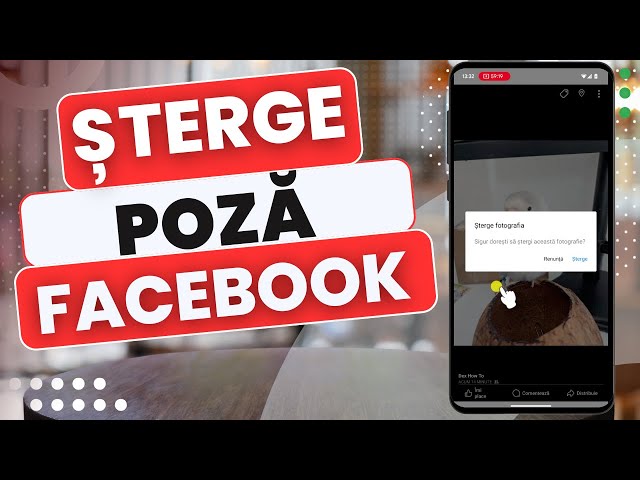
Poza de profil pe Facebook este principalul element vizual de identificare pe platformă, apărând lângă numele tău în fluxul de știri, în comentarii, în mesaje și în căutări. Fie că vrei să îți reîmprospătezi profilul cu un portret recent, să adaugi o ramă tematică sau să folosești o imagine temporară, Facebook oferă instrumente simple și rapide pentru personalizare.
În acest tutorial detaliat, afli cum să îți actualizezi fotografia de profil pe telefon (Android sau iPhone) și pe calculator (desktop), precum și setările importante de confidențialitate și decupare.
1. Cum schimbi poza de profil pe telefon (Android și iPhone)
Dacă utilizezi aplicația mobilă Facebook pe smartphone, parcurge următorii pași:
- Deschide aplicația Facebook pe telefon.
- Apasă pe poza ta de profil din bara de sus sau din meniu pentru a naviga pe pagina de profil.
- Atinge pictograma în formă de cameră foto situată pe marginea pozei tale actuale de profil.
- Din meniul care apare în partea de jos, selectează Alege o poză de profil (Select profile picture) pentru a alege o poză din galerie, ori Fă o fotografie (Take photo) pentru a realiza o poză pe loc.
- Selectează imaginea dorită din memoria telefonului.
- Personalizează cadrul:
- Apasă pe Decupează (Crop) pentru a repoziționa sau a mări fotografia în interiorul cercului de încadrare;
- Atinge Cadre (Frames) dacă vrei să adaugi o ramă decorativă;
- Apasă pe Creează o poză temporară (Make Temporary) dacă dorești ca imaginea să expire automat după o oră, o zi sau o săptămână și să revină la poza precedentă.
- Atenție la partajare: Dacă nu dorești ca schimbarea pozei să apară ca o postare publică în fluxul de noutăți (Feed) al prietenilor tăi, debifează căsuța Distribuie actualizarea în noutăți (Share your update to News Feed).
- Apasă pe butonul Salvează (Save) din colțul din dreapta-sus.
2. Cum schimbi poza de profil pe calculator (Desktop / Browser web)
Dacă folosești un laptop sau un PC, pașii din browserul web sunt la fel de accesibili:
- Deschide browserul și accesează Facebook.com.
- Fă clic pe numele sau fotografia ta din colțul din dreapta-sus pentru a deschide profilul personal.
- Fă clic pe pictograma camerei foto amplasată pe poza ta de profil curentă.
- Alege una dintre opțiuni:
- Încarcă o fotografie (Upload Photo) – pentru a alege o poză de pe hard disk;
- Selectează o imagine din cele deja încărcate în albumele tale Facebook sau dintre fotografiile în care ai fost etichetat(ă).
- În fereastra de editare:
- Folosește cursorul glisant de zoom pentru a apropia sau depărta cadrul;
- Fă clic și trage imaginea cu mouse-ul pentru a centra perfect chipul în cercul vizibil;
- (Opțional) Adaugă o scurtă descriere în căsuța de text superioară.
- Fă clic pe butonul albastru Salvează (Save).
Funcții suplimentare pentru fotografia de profil
- Rame tematice: Poți adăuga rame care susțin o cauză umanitară, o echipă sportivă favorită sau un eveniment festiv (sărbători de iarnă, festivaluri).
- Avatar Meta: Dacă dorești să îți protejezi identitatea vizuală, poți crea un avatar 3D animat și îl poți seta drept poză principală de profil.
- Protecția pozei de profil (Profile Picture Guard): În unele regiuni, Facebook permite activarea unui scut de protecție care împiedică alți utilizatori să descarce, să distribuie sau să facă capturi de ecran ale fotografiei tale de profil.
Confidențialitatea și dimensiunea recomandată
Este poza de profil privată?
Trebuie să știi că poza de profil curentă este întotdeauna publică la nivel de pictogramă (oricine îți caută numele pe Facebook îi va vedea versiunea mică). Totuși, poți restricționa accesul la postarea asociată și la imaginea la rezoluție maximă:
- După ce ai schimbat poza, mergi pe profilul tău la postarea care anunță actualizarea fotografiei.
- Fă clic pe cele trei puncte (…) din dreptul postării și selectează Editează audiența (Edit audience).
- Setează audiența pe Doar eu (Only me) dacă nu vrei ca străinii să poată deschide fotografia la dimensiune completă sau să comenteze la ea.
Dimensiune recomandată: Pentru o claritate optimă atât pe ecrane de telefon cu rezoluție mare (Retina/OLED), cât și pe monitoare desktop, încarcă imagini pătrate cu o rezoluție de cel puțin 720 × 720 pixeli (sau chiar 1080 × 1080 pixeli), centrate bine în mijlocul cadrului.