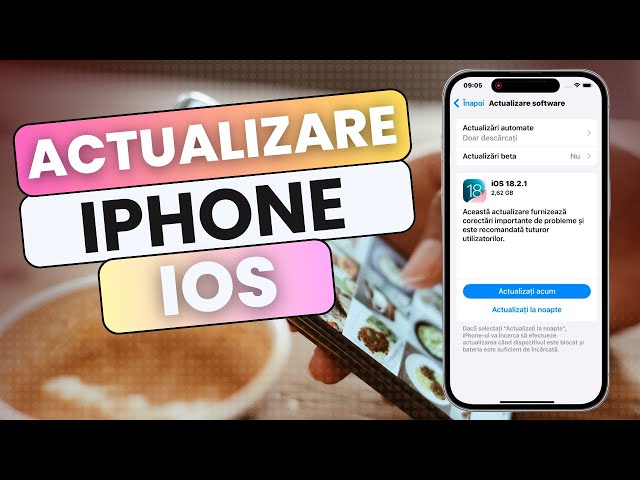
Menținerea sistemului de operare iOS la zi este una dintre cele mai importante măsuri pentru securitatea, stabilitatea și performanța telefonului tău iPhone. Apple lansează frecvent actualizări de software care nu aduc doar funcționalități noi și îmbunătățiri de interfață, ci și remedieri critice pentru vulnerabilități de securitate. În acest ghid complet, vei învăța cum să realizezi o actualizare direct pe dispozitiv prin conexiune wireless (cunoscută sub denumirea de actualizare Over-the-Air sau OTA), fără a avea nevoie de un calculator.
Pași preliminari înainte de actualizare
Pentru a te asigura că procesul de actualizare decurge fără probleme și fără riscul pierderii datelor importante, este recomandat să bifezi câteva verificări de bază:
- Creează o copie de siguranță (Backup): Salvează datele în iCloud accesând Setări > [Numele tău] > iCloud > Backup iCloud > Realizați backup acum. Alternativ, poți face un backup local pe computer.
- Verifică bateria telefonului: iPhone-ul trebuie să aibă cel puțin 50% baterie pentru a iniția instalarea. Recomandarea optimă este să ții telefonul conectat la încărcător pe toată durata procesului.
- Conectează-te la o rețea Wi-Fi stabilă: Descărcarea pachetelor de instalare poate necesita câțiva gigabytes de date. O conexiune Wi-Fi rapidă și stabilă previne întreruperile sau erorile de descărcare.
- Asigură spațiu de stocare liber: Verifică memoria disponibilă în Setări > General > Stocare iPhone. Dacă spațiul este insuficient, iOS nu va putea descărca sau dezarhiva fișierele de instalare.
Cum actualizezi iOS pas cu pas direct din Setări
Urmează instrucțiunile de mai jos pentru a descărca și instala cea mai recentă versiune compatibilă de iOS:
- Deschide aplicația Setări (Settings) de pe ecranul principal.
- Apasă pe secțiunea General.
- Selectează opțiunea Actualizare software (Software Update). iPhone-ul va căuta automat versiunile disponibile pe serverele Apple.
- Dacă este disponibilă o actualizare nouă, pe ecran vor fi afișate versiunea, dimensiunea fișierului și un rezumat al modificărilor (Release Notes).
- Apasă pe Descarcă și instalează (sau Instalează acum dacă fișierul a fost deja descărcat în fundal).
- Introdu codul de acces al telefonului (Passcode) pentru a autoriza procedura.
- Apasă pe De acord pentru a accepta Termenii și condițiile Apple.
După descărcare, iPhone-ul se va reporni automat. Pe ecran va apărea sigla Apple alături de o bară de progres. Nu reporni forțat dispozitivul și nu îl deconecta de la încărcător în timpul instalării.
Cum configurezi actualizările automate
Dacă nu dorești să verifici manual disponibilitatea actualizărilor, poți lăsa sistemul să se actualizeze singur peste noapte:
- Mergi la Setări > General > Actualizare software.
- Apasă pe meniul Actualizări automate.
- Activează opțiunile Descărcare actualizări iOS și Instalare actualizări iOS.
- Asigură-te că bifezi și Răspunsuri de securitate și fișiere de sistem pentru a primi imediat cele mai urgente remedieri de securitate fără a necesita o repornire completă a sistemului.
Pentru ca actualizarea automată să se realizeze peste noapte, telefonul trebuie să fie conectat la încărcător și la o rețea Wi-Fi, iar ecranul să fie blocat.
Depanarea problemelor frecvente
Dacă întâmpini dificultăți la actualizarea wireless, iată principalele soluții:
- Spațiu de stocare insuficient: Șterge temporar aplicațiile mari nefolosite, clipurile video sau fotografiile duplicate din Setări > General > Stocare iPhone.
- Actualizarea s-a blocat la descărcare: Mergi la Setări > General > Stocare iPhone, caută fișierul de instalare iOS în lista de aplicații, apasă pe el și alege Ștergeți actualizarea. Repornește telefonul și reia descărcarea.
- Eroare la verificarea actualizării: Verifică dacă data și ora telefonului sunt setate automat și încearcă să te conectezi la o altă rețea Wi-Fi.


