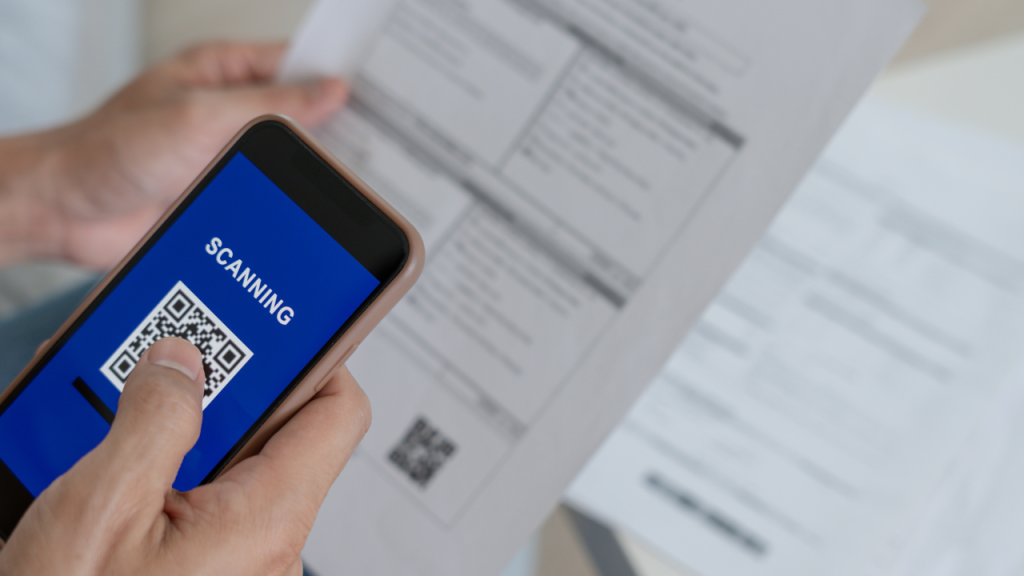
În ritmul alert al vieții moderne și în contextul tranziției către biroul digital („paperless”), scanarea documentelor a devenit o necesitate zilnică. Fie că este vorba despre facturi, contracte comerciale, adeverințe, chitanțe de decont sau simple notițe manuscrise de la cursuri, un scaner tradițional de birou este greoi și adesea inaccesibil. Din fericire, camerele foto performante ale smartphone-urilor actuale, combinate cu algoritmi inteligenți de procesare a imaginii, pot genera documente PDF impecabile în doar câteva secunde.
Cum funcționează aplicațiile de scanare mobilă?
Spre deosebire de o simplă fotografie făcută unei foi de hârtie, o aplicație de scanare dedicată realizează o serie de prelucrări complexe în fundal:
- Detectarea automată a marginilor: Aplicația identifică colțurile colii de hârtie chiar și atunci când documentul este așezat pe o suprafață neuniformă sau este fotografiat dintr-un unghi oblic.
- Corecția de perspectivă (de-skewing): Imaginea deformată în perspectivă este îndreptată automat, simulând o scanare plană perfectă.
- Filtrarea contrastului și curățarea fundalului: Umbrele degetelor sau imperfecțiunile luminii sunt estompate, fundalul gri devine alb curat, iar textul devine intens și ușor de citit.
- Recunoașterea optică a caracterelor (OCR): Tehnologia OCR transformă imaginea scanată într-un document cu text căutabil, permițând copierea paragrafelor sau căutarea rapidă după cuvinte cheie.
Top aplicații gratuite de scanare pentru Android și iOS
1. Adobe Scan – Standardul de aur în scanarea PDF și OCR
Adobe Scan este considerată una dintre cele mai fiabile și complete aplicații gratuite de scanare. Dezvoltată de creatorii formatului PDF, oferă o calitate excepțională a imaginii și un motor OCR de mare acuratețe.
- Puncte forte: Captură automată rapidă fără apăsarea ecranului, eliminarea petelor și a reflexiilor de lumină, recunoaștere automată a cărților de vizită cu posibilitatea salvării directe în contacte, căutare instantanee în textul extras.
- Format export: PDF și JPEG, fără filigrane (watermark) intruzive în versiunea gratuită.
2. Microsoft Lens – Integrare ideală cu pachetul Office 365
Cunoscută anterior ca Office Lens, aplicația celor de la Microsoft este complet gratuită și excelează la digitalizarea documentelor, a tablelor de prezentare (whiteboard) și a tabelelor imprimate.
- Puncte forte: Posibilitatea de a exporta direct în Word sau PowerPoint, păstrând formatarea textului editabil; mod dedicat pentru eliminarea reflexiilor de pe table albe; sincronizare automată cu OneDrive și OneNote.
- Avantaj major: Fără reclame, fără filigrane forțate și fără cerințe de abonament ascuns.
3. Google Drive – Scanerul nativ mereu la îndemână
Dacă nu dorești să instalezi aplicații suplimentare, Google Drive are încorporat un scaner excelent atât pe Android, cât și pe iOS (accesibil prin butonul „+” urmat de „Scanează”).
- Puncte forte: Salvare directă a documentului în spațiul de stocare cloud; căutare automată prin conținutul documentului grație indexării OCR rulate direct pe serverele Google.
- Recomandat pentru: Arhivarea rapidă a bonurilor, a facturilor lunare și a documentelor de uz curent.
4. CamScanner – Opțiuni avansate de adnotare și procesare în lot
CamScanner este un pionier în domeniu, recunoscut pentru viteza de procesare a teancurilor mari de documente (multi-page batch scanning) și filtrele sale agresive de claritate.
- Puncte forte: Instrumente utile pentru adăugarea de semnături digitale, protejarea documentelor cu parolă și conversie rapidă de formate.
- Notă: Varianta gratuită include reclame și poate adăuga un mic watermark în colțul paginii, funcțiile complete fiind accesibile prin abonament.
5. Apple Notes / Fișiere (iOS) – Scanare nativă fără aplicații terțe
Pentru utilizatorii de iPhone și iPad, aplicația nativă Notes (Notițe) sau meniul aplicației Files oferă o opțiune de scanare de mare calitate. Recunoaște instant foaia de hârtie, captează documentul fără intervenție manuală și permite semnarea digitală direct pe ecran prin Markup.
Sfaturi practice pentru o scanare ireproșabilă
- Asigură un contrast bun: Așază foaia albă pe un fundal contrastant (un birou închis la culoare sau o suprafață mată) pentru a ajuta algoritmul să detecteze automat colțurile.
- Folosește lumină uniformă: Evită sursele de lumină din spatele tău care ar putea proiecta umbra telefonului peste text. Lumina naturală indirectă oferă cel mai clar contrast.
- Păstrează telefonul paralel cu foaia: Chiar dacă corecția de perspectivă este eficientă, o înclinare minimă asigură focalizarea uniformă pe întreaga pagină.
Concluzie
Transformarea smartphone-ului într-un scaner portabil de buzunar sporește productivitatea și simplifică gestionarea documentelor personale sau profesionale. Pentru cele mai bune rezultate gratuite, Adobe Scan și Microsoft Lens reprezintă opțiunile ideale, oferind fișiere PDF curate, recunoaștere OCR precisă și arhivare sigură în cloud.


