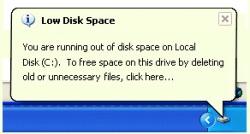
Am fost aseară la un prieten să-i fac curățenie pe partiția (C:), pentru că nu mai funcționa nimic corespunzător – nici sistemul, nici vreun program. Imediat am înțeles că este nevoie de un utilitar de partiționare a hard diskului. Dacă te afli într-o astfel de situație și primești avertizări din partea sistemului (în colțul din dreapta jos) că partiția (C:) nu mai are spațiu suficient, s-ar putea să ai nevoie de un program specializat de partiționare.
Urmează pașii de mai jos:
1. Ce capacitate are partiția (C:)?
Mai întâi ar trebui să verifici capacitatea pe care o are partiția (C:). Este posibil ca aceasta să fie suficient de mare, doar că am stocat mai toate fișierele noastre personale pe ea. Dacă partiția ta (C:) are peste 40 GB, ar fi cazul să muți filmele, muzica, fotografiile și jocurile pe alte partiții. Cu siguranță vei obține un spațiu liber suficient pentru ca sistemul tău de operare să „respire” în voie.
Sfat: Celor cărora le-am asigurat service-ul pentru calculatoare le-am recomandat mereu să nu păstreze muzica, filmele, fotografiile și jocurile direct pe Desktop. Un asemenea obicei duce rapid la umplerea partiției de sistem (C:) și, inevitabil, la erori. Dacă ai un hard disk încăpător, este recomandat să creezi două sau trei partiții pe lângă (C:), pe care să-ți organizezi fișierele media, kiturile de instalare și documentele personale. Iar pe Desktop plasează doar comenzi rapide (shortcuts) către ceea ce te interesează.
2. Mărește partiția (C:)
Ce facem dacă partiția noastră (C:) are doar 20 GB și este plină ochi? Primul pas este să mutăm fișierele personale pe care le avem pe Desktop (nu scurtăturile) pe alte partiții. Apoi trebuie neapărat să mărim această partiție, preluând spațiu liber de pe celelalte volume existente (presupunând că ai alte partiții cu spațiu disponibil).
3. Alege un program de partiționare pentru hard disk
În acest punct ai nevoie de un program care să te ajute să redimensionezi partiția (C:). Mai jos am alcătuit o listă cu câteva soluții gratuite pe care le poți folosi pentru administrarea partițiilor hard diskului.
EASEUS Partition Master (Home Edition) este un utilitar care permite gestionarea facilă a partițiilor. În cazul de față, ne interesează în special funcția resize pentru partiția (C:). Folosind asistentul integrat (Wizard), putem redistribui spațiul liber de pe celelalte partiții către partiția de sistem. Funcțiile sunt intuitive, iar opțiunile disponibile sunt activate sau dezactivate în funcție de pașii parcurși anterior. Astfel, este foarte simplu să finalizezi procesul. EASEUS Partition Master este compatibil cu diverse sisteme de fișiere și oferă suport pentru hard diskuri de până la 2 TB, funcționând pe toate versiunile moderne de Windows.
MiniTool Partition Wizard Home Edition este un program simplu de utilizat, cu o interfață prietenoasă, care acoperă întreaga gamă de operațiuni de partiționare. Aplicația se distinge prin viteza excelentă de lucru: o redimensionare (resize) este efectuată de regulă în câteva minute, chiar incluzând repornirea computerului. Un punct forte al acestui utilitar este modulul de protecție a datelor, pe care îl poți activa când efectuezi modificări structurale. Această protecție previne coruperea datelor în cazul unor incidente neprevăzute (cum ar fi căderile de tensiune electrică în timpul procesului). Este recomandat să menții activată această opțiune.
Paragon Partition Manager Free Edition oferă funcționalitățile de bază: creează partiții, le redimensionează, copiază și șterge volume. Programul include un asistent pas cu pas pentru extinderea spațiului unei partiții prin micșorarea alteia. Pentru a putea folosi această versiune, este necesar să te înregistrezi pe site-ul producătorului pentru a primi un cod de activare gratuit. Accesul la funcțiile avansate de nivel profesional este disponibil în ediția comercială.
În linii mari, cu oricare dintre aceste instrumente menționate îți poți rezolva problema rapid și în siguranță. Dacă nu ești familiarizat cu terminologia tehnică, este indicat să ceri ajutorul unei persoane cu experiență. Între timp, poți descărca unul dintre utilitare și să începi instalarea.
Concluzie:
Nu lăsa partiția (C:) să se aglomereze. Organizează-ți fișierele media, kiturile și documentele pe alte partiții, evitând salvarea volumelor mari de date pe Desktop. Sistemul de operare are nevoie permanentă de spațiu de lucru liber pentru fișiere temporare și memorie virtuală. Când situația o cere, apelează cu încredere la un utilitar gratuit pentru redimensionarea partiției de sistem.
Succes!