Te-ai aflat vreodată în situația neplăcută în care ai avut nevoie urgentă de parola contului Google, dar ai realizat că ai uitat-o complet? Primul impuls este adesea căutarea unei opțiuni directe în setările contului pentru a „vedea” parola ascunsă în spatele steluțelor sau punctelor. Cu toate acestea, din motive stricte de securitate și confidențialitate, Google nu afișează niciodată în clar parola activă a contului.
În acest ghid practic îți explicăm de ce există această restricție, unde poți găsi eventual parola dacă a fost salvată în browser și care sunt pașii corecți pentru a reseta parola și a recăpăta accesul la cont.
De ce nu poți vedea direct parola contului Google din setări
Mecanismul de autentificare utilizat de Google folosește funcții de criptare ireversibile (hashing cu salt). Aceasta înseamnă că parola ta nu este stocată nicăieri în format text clar pe serverele companiei. Când te autentifici, sistemul calculează amprenta criptografică a parolei introduse și o compară cu cea din baza de date.
Această măsură de protecție aduce beneficii esențiale:
Protecție împotriva accesului neautorizat: Dacă lași laptopul sau telefonul deblocat pentru câteva momente, o altă persoană nu poate naviga în setări pentru a-ți citi parola;
Securitate împotriva breșelor de date: Chiar dacă serverele ar fi compromise, parolele utilizatorilor nu pot fi extrase direct în clar;
Integritatea serviciilor conexe: Contul Google oferă acces centralizat la Gmail, Google Drive, Google Foto, YouTube și documente personale, necesitând cel mai înalt standard de protecție.
Cum verifici dacă parola Google este salvată în Google Password Manager
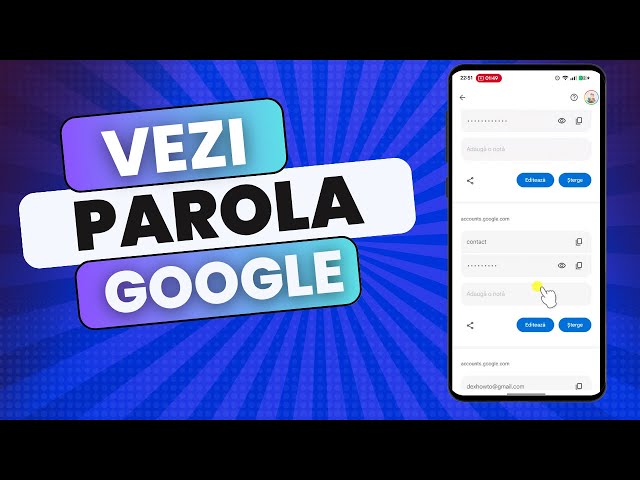
Deși Google nu afișează parola direct în setările contului, este foarte probabil ca navigatorul tău web (Google Chrome) sau telefonul să fi salvat credențialele în Managerul de parole Google (Google Password Manager). Dacă ai ales opțiunea „Salvează parola” la o conectare anterioară, o poți vizualiza urmând pașii de mai jos.
Pe calculator (în Google Chrome)
Deschide Google Chrome și dă clic pe cele trei puncte verticale din colțul din dreapta sus;
Selectează Parole și completare automată, apoi accesează Manager de parole Google (sau accesează direct în bara de adrese chrome://password-manager);
În bara de căutare a managerului, tastează google.com;
Apasă pe intrarea găsită și dă clic pe pictograma în formă de ochi pentru a afișa parola;
Introdu codul PIN, parola de utilizator a sistemului de operare (Windows/macOS) sau folosește amprenta pentru autorizare.
Pe telefonul mobil (Android sau iPhone)
Pe Android, deschide Setări, derulează până la Google și apasă pe Manager de parole (sau deschide Chrome > Setări > Manager de parole);
Pe iPhone, verifică secțiunea Setări > Parole pentru a vedea dacă ai salvat contul Google în brelocul iCloud sau în Chrome;
Caută google.com și autentifică-te biometric (Face ID, Touch ID sau codul ecranului de blocare) pentru a vizualiza parola.
Cum resetezi parola contului Google dacă ai uitat-o
Dacă parola nu a fost salvată în managerul de parole sau dacă versiunea stocată este una veche, singura soluție sigură este resetarea acesteia. Procesul de recuperare este intuitiv, dar necesită acces la cel puțin o metodă de verificare configurată anterior.
Bune practici pentru securizarea și gestionarea parolelor
Pentru a preveni blocarea accesului la cont pe viitor și pentru a-ți menține datele în deplină siguranță, respectă următoarele recomandări:
Folosește o parolă complexă: Combină litere mari și mici, cifre și caractere speciale, evitând cuvintele din dicționar sau datele de naștere;
Activează verificarea în doi pași (2FA): Adaugă un strat suplimentar de protecție prin notificări pe telefon sau chei fizice de securitate;
Configurează opțiuni de recuperare actualizate: Asigură-te că numărul de telefon și adresa de e-mail alternativă din contul Google sunt mereu valide;
Activează cheile de acces (Passkeys): Conectează-te simplu și rapid folosind datele biometrice ale dispozitivului tău, eliminând complet riscul de a uita parola.