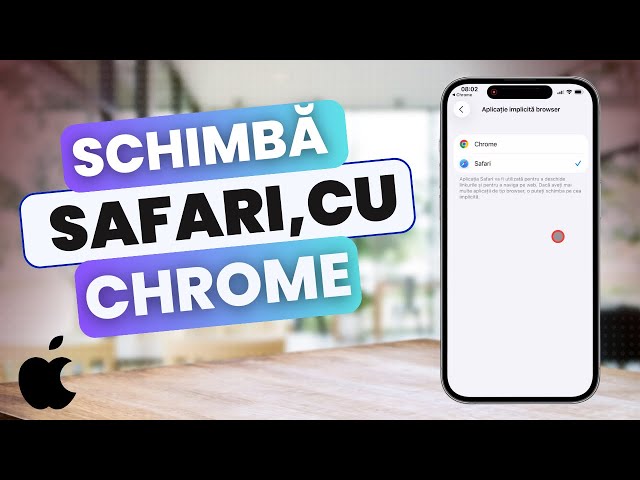
Ești un utilizator fidel al ecosistemului Google pe calculator și te frustrează faptul că fiecare link pe care îl primești pe iPhone în mesaje, pe WhatsApp sau pe e-mail se deschide automat în Safari? Dacă preferi să ai toate semnele de carte, parolele salvate și istoricul de navigare sincronizate perfect pe toate dispozitivele tale, soluția este simplă.
Începând cu versiunea iOS 14, Apple permite utilizatorilor să își aleagă propriul browser web prestabilit. În acest tutorial pas cu pas, îți explicăm cum să setezi Google Chrome ca browser implicit pe iPhone și de ce merită să faci această schimbare.
Cerințe preliminare
Înainte de a începe, asigură-te că ai îndeplinit două condiții de bază:
- iPhone-ul tău rulează iOS 14 sau o versiune mai recentă a sistemului de operare.
- Aplicația Google Chrome este descărcată și instalată din App Store.
Cum setezi Chrome ca browser implicit pas cu pas
Spre deosebire de calculatoare unde modificarea se face adesea direct din setările aplicației, pe iPhone configurarea se realizează prin meniul principal al sistemului iOS:
- Deschide aplicația Configurări (Settings) pe ecranul principal al iPhone-ului.
- Derulează în jos până la lista de aplicații instalate și caută Chrome (sau folosește bara de căutare din partea de sus tastând „Chrome”).
- Apasă pe intrarea Chrome pentru a deschide preferințele aplicației.
- Atinge opțiunea Aplicație implicită pentru browser (Default Browser App). În mod standard, aici este selectat Safari.
- Alege Chrome din lista afișată. În dreptul său va apărea o bifă albastră de confirmare.
Din acest moment, ori de câte ori vei atinge un link web într-un e-mail, document, mesaj sau aplicație de socializare, acesta se va deschide automat în Google Chrome.
Avantajele utilizării Google Chrome pe iPhone
- Sincronizare completă pe mai multe platforme: Dacă folosești Chrome pe un PC cu Windows sau pe Mac, toate filele deschise, istoricul, marcajele (bookmarks) și parolele stocate în contul Google sunt disponibile instantaneu și pe telefon.
- Funcția „Trimite către dispozitivele tale”: Poți trimite cu ușurință pagini web de pe iPhone direct pe ecranul calculatorului și invers, printr-un simplu clic.
- Integrare cu serviciile Google: Traducerea automată a paginilor străine prin Google Translate și căutarea vizuală prin Google Lens sunt integrate direct în interfață.
Google Chrome vs. Apple Safari: Ce alegem pe iOS?
Deși Google Chrome oferă avantaje majore prin prisma sincronizării cross-platform, este bine de știut că Apple impune ca toate browserele din iOS să utilizeze același motor de redare (WebKit). Prin urmare, viteza de încărcare a paginilor este practic similară între cele două.
Safari păstrează avantajul unei integrări native puțin mai economice în ceea ce privește consumul de baterie și funcții strâns legate de ecosistemul Apple (precum iCloud Keychain sau Hide My Email). Însă dacă stilul tău de lucru se bazează pe contul Google, setarea Chrome ca browser implicit îți va îmbunătăți considerabil productivitatea.
Cum revii oricând la Safari
Dacă în viitor dorești să revii la browserul nativ Apple, procesul este complet reversibil. Urmează aceiași pași: mergi în Configurări > Safari (sau Chrome) > Aplicație implicită pentru browser și bifează din nou Safari.