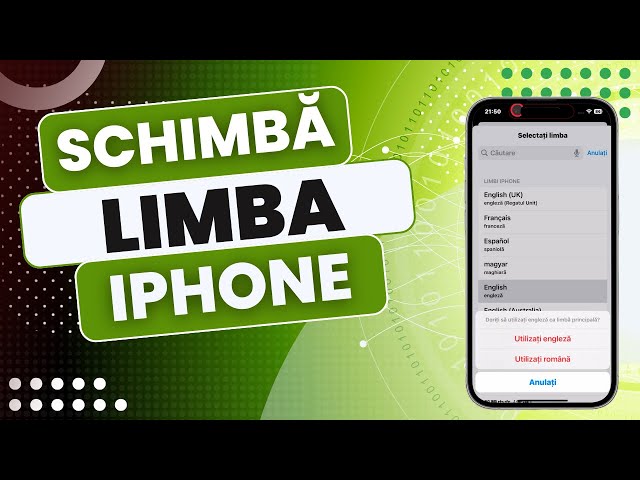
Ai achiziționat un iPhone configurat inițial într-o altă limbă, dorești să comuți interfața în limba română sau, dimpotrivă, vrei să exersezi engleza, franceza, germana ori spaniola în activitățile de zi cu zi? Sistemul de operare iOS oferă suport lingvistic complet, permițându-ți să modifici limba întregului sistem sau doar pentru anumite aplicații individuale, fără a reconfigura întregul telefon.
În acest tutorial detaliat, îți explicăm pas cu pas cum schimbi limba principală de afișare pe iPhone, cum gestionezi ordinea limbilor preferate și cum personalizezi setările de limbă per aplicație.
Cum schimbi limba sistemului pe iPhone
Modificarea limbii globale pe dispozitivele Apple afectează meniurile native, casetele de dialog, notificările de sistem și aplicațiile implicite:
- Deschide aplicația Configurări (Settings – pictograma cu roți dințate gri).
- Derulează în jos și selectează categoria General (tot cu pictogramă în formă de rotiță).
- Atinge opțiunea Limbă și regiune (Language & Region).
- În secțiunea superioară Limbi preferate, apasă pe Adăugați o limbă… (Add Language…).
- Folosește bara de căutare din partea de sus pentru a găsi limba dorită (de exemplu, Română sau English) și atinge-o.
- Sistemul te va întreba printr-o fereastră pop-up care este limba pe care vrei să o folosești ca principală. Selectează Utilizați [Numele Limbii] (de exemplu, Utilizați limba română).
Ecranul telefonului se va întuneca preț de o secundă în timp ce iOS aplică noile pachete de limbă, după care interfața va reveni actualizată în limba selectată.
Cum reordonezi limbile preferate
Dacă ai deja mai multe limbi adăugate în lista de limbi preferate, nu este nevoie să le adaugi din nou pentru a schimba prioritățile:
- Accesează Configurări > General > Limbă și regiune.
- Apasă lung pe pictograma celor trei linii orizontale din dreptul limbii pe care vrei să o prioritizezi.
- Trage limba respectivă în prima poziție din partea de sus a listei.
- Confirmă modificarea apăsând pe Continuați la mesajul de avertizare.
Notă utilă: Ordinea din această listă determină limba în care vor funcționa aplicațiile terțe care nu oferă suport pentru limba ta principală (de exemplu, dacă o aplicație nu este tradusă în română, va fi afișată automat în a doua limbă din listă, de regulă engleză).
Cum setezi o limbă diferită doar pentru o anumită aplicație
iOS permite o flexibilitate excelentă: poți păstra sistemul de operare în limba română, dar poți seta aplicații individuale (precum WhatsApp, Google Maps, YouTube sau Facebook) să ruleze în engleză sau în altă limbă:
- Deschide aplicația Configurări (Settings).
- Derulează în jos până la lista alfabetică a tuturor aplicațiilor instalate pe iPhone și apasă pe aplicația dorită.
- În secțiunea Limbă preferată (Preferred Language), atinge opțiunea Limbă.
- Alege limba în care vrei să fie afișată acea aplicație specifică.
Ce se întâmplă după schimbarea limbii?
Modificarea limbii pe iPhone aduce câteva schimbări automate care îți îmbunătățesc experiența de utilizare:
- Tastatura și autocorectorul: Se poate adăuga automat tastatura corespunzătoare noii limbi, oferindu-ți sugestii predictive și verificare ortografică adecvată.
- Formatul datei și al orei: În funcție de regiunea selectată în același meniu, calendarul, formatul orelor (24h vs. AM/PM) și separatorul zecimal se vor ajusta automat.
- Asistentul vocal Siri: Dacă dorești să vorbești cu Siri în altă limbă, accesează separat meniul Configurări > Siri și căutare > Limbă pentru a configura asistentul.
Ghid de orientare dacă te-ai rătăcit într-o limbă necunoscută
Dacă iPhone-ul tău a fost comutat accidental într-o limbă pe care nu o înțelegi (cum ar fi chineză, arabă sau rusă), te poți ghida foarte ușor după pictogramele standard:
- Deschide aplicația cu pictograma de roți dințate gri (Configurări).
- Coboară în lista de opțiuni până la al treilea grup de meniuri și atinge primul rând marcat tot cu o roată dințată gri (General).
- Numără opțiunile de sus în jos: intră pe al patrulea grup de setări, unde se află opțiunea Limbă și regiune (marcată pe unele versiuni cu o pictogramă de glob sau aflată chiar sub setarea pentru Data și ora).
- Atinge prima linie de sus (Limba iPhone) și alege Română sau English.
Concluzie
Modificarea limbii pe iPhone este un proces rapid, sigur și complet reversibil. Datorită suportului avansat pe care Apple îl oferă pentru sute de dialecte și pachete lingvistice, îți poți adapta oricând dispozitivul la propriile preferințe de comunicare și lucru.