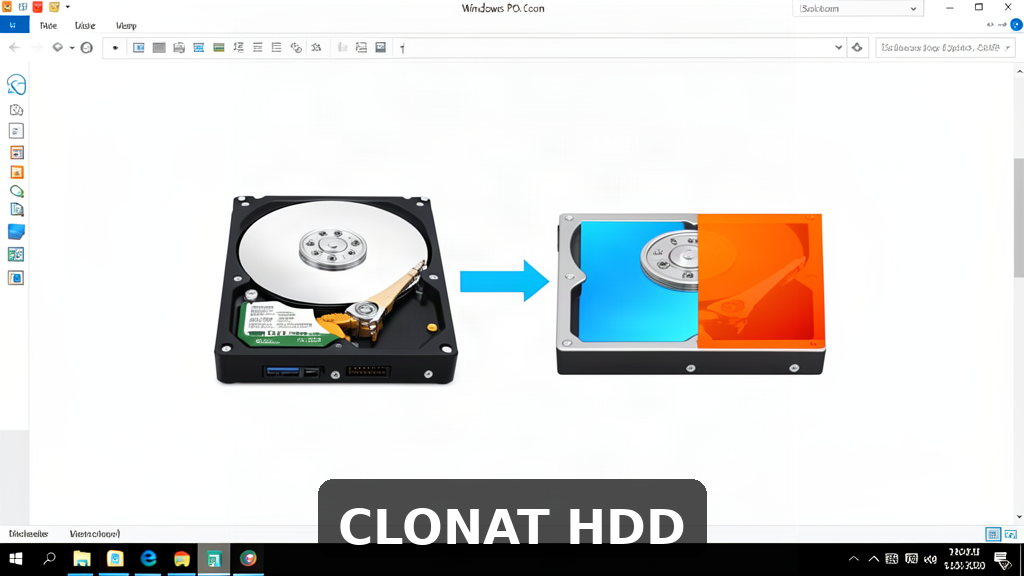
Cele mai bune programe de clonat HDD: Ghid complet
Trecerea de la un hard disk mecanic (HDD) lent la o unitate modernă SSD (SATA sau NVMe M.2) reprezintă cel mai eficient upgrade pe care îl poți face pentru a reda fluiditatea unui calculator. Cu toate acestea, perspectiva de a reinstala Windows-ul de la zero, de a căuta drivere compatibile, de a descărca zeci de aplicații și de a reconfigura conturile și parolele personale descurajează mulți utilizatori. Aici intervine clonarea discului dur (disk cloning).
Clonarea reprezintă procesul prin care se realizează o duplicare 1:1, identică și complet funcțională, a întregului mediu de stocare pe o unitate nouă. Sunt transferate nu doar fișierele personale, ci și sistemul de operare cu toate setările, cheile de licență, fișierele de configurare, programele instalate și partițiile ascunse de pornire (EFI, MBR sau Recovery). Odată încheiat procesul de clonare, tot ce trebuie să faci este să montezi noul SSD în calculator, iar acesta va porni instantaneu, oferind viteze de 5 până la 20 de ori mai mari de încărcare.
În acest ghid complet, am testat și selectat cele mai bune 7 programe gratuite și accesibile de clonat HDD și SSD, evidențiind instrumentele care gestionează fără cusur migrarea sistemului, alinierea corectă a sectoarelor (4K alignment) și clonarea de pe un hard disk mare pe un SSD mai mic.
1. MiniTool ShadowMaker Free — Cel mai intuitiv utilitar de clonat pentru începători
MiniTool ShadowMaker s-a impus rapid drept una dintre cele mai accesibile soluții de clonare și backup pentru utilizatorii de Windows, oferind o interfață modernă și un flux de migrare ghidat în doar câțiva pași simpli.
Caracteristici cheie:
- Clonare completă de disc (Clone Disk): asistent dedicat care transferă întregul hard disk pe un SSD sau pe o altă unitate internă/externă;
- Aliniere automată a sectoarelor (4K Alignment): optimizează performanța SSD-ului de destinație și prelungește durata de viață a memoriei flash NAND;
- Suport complet pentru discuri de sistem și date: clonează atât discuri de tip MBR (Legacy BIOS), cât și GPT (modern UEFI pentru Windows 11);
- Creare suport de salvare bootabil (WinPE Bootable Media): permite clonarea independentă în afara sistemului de operare, utilă dacă Windows prezintă erori;
- Instrumente integrate de backup: pe lângă clonare, oferă backup complet, incremental și diferențial pentru fișiere și partiții.
Avantaje: Interfață grafică foarte aerisită și ușor de înțeles; procesul de clonare necesită doar câteva click-uri; viteză excelentă de copiere.
Dezavantaje: Clonarea discului de sistem din versiunea gratuită poate avea anumite limitări în versiunile recente, sugerând trecerea la varianta Pro pentru funcții avansate.
Cui i se potrivește: Utilizatorilor fără experiență tehnică care doresc o modalitate vizuală simplă de a-și migra datele pe un SSD nou.
Site oficial → MiniTool ShadowMaker
2. Hasleo Disk Clone Free — Clonare de sistem 100% gratuită cu performanțe remarcabile
În timp ce majoritatea producătorilor de software au mutat funcția de clonare a discului de sistem (cu Windows activ) în spatele unor abonamente plătite, Hasleo Disk Clone Free a devenit extrem de apreciat în comunitatea tehnică internațională pentru că oferă clonare de sistem complet gratuită pentru uz personal.
Caracteristici cheie:
- System Clone dedicat: migrează exclusiv Windows-ul și partițiile aferente de boot pe un SSD nou, fără a forța clonarea partițiilor secundare de date mari;
- Disk Clone & Partition Clone: clonare completă a oricărui hard disk sau a unei partiții individuale;
- Clonare de la disc mare la disc mai mic: dacă volumul efectiv de date ocupat pe HDD este mai mic decât capacitatea noului SSD, Hasleo ajustează automat dimensiunea partițiilor pentru a se potrivi;
- Aliniere 4K automată: garantează că sectoarele noului SSD sunt perfect aliniate pentru viteze maxime de citire și scriere;
- Creare mediu portabil WinPE de urgență: generează un stick USB de boot pentru clonare în mediu izolat.
Avantaje: 100% gratuit pentru clonarea discului de sistem cu Windows; suport excelent pentru trecerea pe SSD-uri mai mici; interfață curată și directă.
Dezavantaje: Nu include opțiuni de planificare a backup-urilor recurente, fiind strict un utilitar de clonare și migrare.
Cui i se potrivește: Oricărui utilizator care caută o unealtă gratuită de încredere pentru a transfera sistemul de operare de pe un HDD pe un SSD fără a plăti licențe costisitoare.
Site oficial → Hasleo Disk Clone Free
3. DiskGenius Free — Utilitar tehnic versatil cu ajustare granulară a partițiilor
DiskGenius este o soluție all-in-one renumită pentru precizia sa matematică în lucrul cu mediile de stocare. Modulul său de clonare oferă un nivel de control tehnic de neegalat, permițând utilizatorului să decidă exact modul în care sunt replicate datele.
Caracteristici cheie:
- Trei moduri flexibile de clonare:
- Copy all sectors: clonare completă bit-cu-bit (inclusiv spațiul nealocat), ideală pentru recuperare medico-legală (forensics);
- Copy all valid sectors by file system: clonare rapidă bazată pe structura sistemului de fișiere, sărind peste blocurile goale;
- Copy all files: reorganizarea fișierelor pe discul destinație pentru a elimina fragmentarea;
- Migrare asistată de sistem (System Migration): transferă Windows-ul activ direct pe o unitate NVMe sau SATA SSD fără oprirea activității curente;
- Redimensionare dinamică a partițiilor de destinație: poți ajusta manual mărimea fiecărui volum pe noul disc înainte de inițierea procesului;
- Aliniere 4K pentru SSD-uri: bifă integrată pentru alinierea la 2048 sectoare (4 KB);
- Mediu de recuperare WinPE integrat: rulează migrarea fie direct din Windows, fie dintr-un mediu PE temporar creat automat.
Avantaje: Extrem de puternic și stabil; flexibilitate maximă în redimensionarea partițiilor; gratuit pentru sarcinile esențiale de migrare.
Dezavantaje: Interfața complexă și bogată în parametri tehnici poate intimida utilizatorii ocazionali.
Cui i se potrivește: Entuziaștilor hardware, tehnicienilor IT și utilizatorilor care vor să controleze manual fiecare parametru al noilor partiții.
Site oficial → DiskGenius Free
4. Macrium Reflect X Home — Standardul industrial de precizie și viteză prin tehnologia VSS
Produs în Marea Britanie de compania Paramount Software, Macrium Reflect este considerat standardul de aur în ceea ce privește fiabilitatea clonării și a creării imaginilor de disc pe platformele Windows. Folosind tehnologia nativă Microsoft VSS (Volume Shadow Copy Service), Macrium creează o copie identică a sistemului de operare fără niciun risc de corupere a fișierelor active.
Caracteristici cheie:
- Clonare directă disc-la-disc în timp real: clonează Windows-ul direct din sesiune activă, permițându-ți să continui navigarea pe internet sau munca la birou;
- Rapid Delta Clone: tehnologie avansată care analizează diferențele de blocuri și clonează doar modificările, accelerând procesul cu până la 90%;
- Redimensionare intuitivă a partițiilor: interfață grafică unde poți trage cu mouse-ul partițiile pe discul destinație și le poți extinde sau micșora după preferințe;
- Mediu de salvare Macrium Rescue Media: suport WinPE complet echipat cu toate driverele de rețea și stocare pentru remedierea problemelor de boot (Fix Windows Boot Problems);
- Verificare automată a integrității: testează fișierele copiate pentru a garanta că noul SSD va porni garantat din prima încercare.
Avantaje: Fiabilitate absolută — rata de succes a pornirii după clonare este aproape de 100%; funcție excepțională de reparare a secvenței de pornire Windows; suport tehnic profesionist.
Dezavantaje: Versiunea gratuită clasică a fost retrasă pentru produsele noi, însă varianta de evaluare gratuită de 30 de zile oferă acces complet la toate funcțiile premium.
Cui i se potrivește: Utilizatorilor care doresc o migrare garantată fără erori de pornire sau ecran albastru (BSOD) și administratorilor de sistem.
Site oficial → Macrium Reflect X Home
5. MiniTool Partition Wizard Free — Asistent dedicat pentru migrarea sistemului de operare
MiniTool Partition Wizard include un instrument special conceput pentru utilizatorii care doresc să își schimbe hard disk-ul: asistentul Migrate OS to SSD/HD.
Caracteristici cheie:
- Asistentul „Migrate OS to SSD/HD”: oferă două opțiuni distincte: înlocuirea completă a hard disk-ului de sistem sau mutarea exclusivă a partițiilor necesare pornirii Windows;
- Copiere partiție (Copy Partition): permite duplicarea independentă a unei singure partiții pe altă unitate fără a atinge restul discului;
- Aliniere automată a clusterelor la 4K: asigură funcționarea optimă a noului SSD de la prima pornire;
- Suport hibrid MBR și GPT: recunoaște și convertește discurile pentru compatibilitate UEFI;
- Testare de suprafață a discului sursă: verifică hard disk-ul vechi pentru a se asigura că nu există blocuri defecte care să blocheze procesul de clonare.
Avantaje: Asistenți foarte clari cu explicații grafice; util pentru copierea separată a unor partiții specifice.
Dezavantaje: În versiunile gratuite recente, aplicarea efectivă a migrării discului de sistem necesită licență comercială.
Cui i se potrivește: Utilizatorilor care dețin deja licența MiniTool sau vor să copieze partiții secundare de date între discuri.
Site oficial → MiniTool Partition Wizard Free
6. Clonezilla — Puterea open-source pentru administratori și implementări masive
Clonezilla este legenda software-ului gratuit și open-source în domeniul duplicării discurilor. Creat pe o bază solidă de Linux de către cercetătorii de la NCHC Taiwan, Clonezilla rulează independent de pe un stick USB bootabil și este capabil să cloneze sau să restaureze calculatoare individuale (Clonezilla live) sau zeci de mașini simultan prin rețea (Clonezilla SE – Server Edition).
Caracteristici cheie:
- Eficiență maximă prin salvarea blocurilor utilizate (Partclone): copiază exclusiv blocurile fizice de disc care conțin date efective, ignorând spațiul liber, ceea ce reduce considerabil timpul de procesare;
- Compatibilitate absolut universală: suportă toate sistemele de fișiere cunoscute: NTFS, FAT, ext2/3/4, Btrfs, XFS, HFS+, FFS, LVM2 și partiții criptate;
- Clonare la nivel de sector (dd fallback): dacă sistemul de fișiere este corupt sau necunoscut, Clonezilla folosește utilitarul de sector-by-sector
ddpentru a crea o copie perfectă; - 100% gratuit și open-source: zero costuri de licențiere, cod auditat public și fără colectare de date personale;
- Capacitate de clonare prin rețea multicast: permite distribuirea unei imagini de sistem către o întreagă sală de calculatoare într-o singură sesiune.
Avantaje: Putere și securitate de neegalat; complet gratuit; ideal pentru medii eterogene (Windows, Linux, macOS).
Dezavantaje: Interfață exclusiv în mod text (ncurses) fără suport pentru cursorul de mouse; nu permite clonarea de pe un disc mai mare pe un disc mai mic (discul destinație trebuie să aibă o capacitate egală sau mai mare decât discul sursă).
Cui i se potrivește: Administratorilor de rețea, tehnicienilor de laborator și utilizatorilor avansați de Linux.
7. MultiDrive — Clonare simultană pe mai multe unități externe
MultiDrive este un instrument proiectat special pentru scenariile în care un tehnician sau o companie trebuie să cloneze același mediu de stocare pe mai multe discuri sau stick-uri USB în același timp.
Caracteristici cheie:
- Duplicare paralelă simultană: scrie datele sursă pe mai multe unități de stocare țintă conectate simultan, optimizând lățimea de bandă a controlerului;
- Verificare bit-cu-bit: validează fiecare copie realizată pentru a exclude discrepanțele de date;
- Suport amplu pentru medii de stocare: compatibil cu hard disk-uri mecanice, SSD-uri SATA, unități NVMe și memorii USB flash;
- Interfață simplificată de monitorizare: afișează bare de progres și rate de transfer individuale pentru fiecare unitate conectată.
Avantaje: Economie masivă de timp la producerea mai multor copii identice; validare automată a integrității.
Dezavantaje: Orientat spre distribuție multiplă, neavând funcții de adaptare fină a partițiilor C: pentru utilizatorul obișnuit de zi cu zi.
Cui i se potrivește: Atelierelor de producție hardware, departamentelor de IT care configurează loturi de PC-uri noi și distribuitorilor de medii software.
Tabel comparativ: Cele mai bune programe de clonat HDD și SSD
| Program | Licență | Clonare sistem Windows gratuită | Clonare disc mare pe SSD mai mic | Aliniere 4K automată | Recomandat pentru |
|---|---|---|---|---|---|
| MiniTool ShadowMaker | Freemium | Parțial | Da | Da | Începători și utilizatori care doresc o interfață modernă |
| Hasleo Disk Clone Free | Gratuit | Da (Complet) | Da | Da | Cea mai bună opțiune gratuită pentru migrare OS pe SSD |
| DiskGenius Free | Freemium | Da | Da | Da | Control tehnic avansat și redimensionare manuală |
| Macrium Reflect X Home | Comercial (Trial 30 zile) | Da (Trial complet) | Da | Da | Fiabilitate maximă garantată și reparare boot |
| MiniTool Partition Wizard | Freemium | Limitat (Pro) | Da | Da | Gestionare partiții și asistent migrare OS |
| Clonezilla | Open-source | Da (Live USB) | Nu (Destinație ≥ Sursă) | Da | Administratori IT, medii de laborator și rețea |
| MultiDrive | Comercial | Da | Parțial | Da | Duplicare simultană pe mai multe discuri |
Clonare directă vs. Imagine de disc (Disk Image): Care este diferența?
Mulți utilizatori confundă aceste două noțiuni fundamentale ale mentenanței datelor:
- Clonarea directă (Disk Clone): este procesul prin care datele sunt transferate direct și nemijlocit de pe discul sursă pe discul destinație. La final, discul destinație devine o copie funcțională pe care o poți monta imediat în calculator pentru a porni sistemul. Nu necesită un spațiu intermediar de stocare.
- Crearea unei imagini de disc (Disk Image): constă în citirea întregului conținut al discului și comprimarea lui într-un singur fișier container masiv (de exemplu, un fișier
.mrimgsau.tib). Acest fișier este stocat pe un hard disk extern sau pe un server NAS. Dacă sistemul cade, folosești un utilitar de restaurare pentru a dezarhiva și rescrie imaginea pe disc. Este tehnica ideală pentru copii de siguranță periodice (backup).
Reguli esențiale pentru o clonare fără erori pe SSD
Pentru a te asigura că noul tău SSD pornește fără probleme și funcționează la viteza maximă specificată de producător, respectă următorii pași:
- Curăță hard disk-ul vechi înainte de clonare: Șterge fișierele temporare, golește Coșul de reciclare (Recycle Bin) și dezinstalează jocurile sau programele pe care nu le mai folosești. Cu cât discul sursă este mai curat, cu atât clonarea se va încheia mai repede.
- Verifică spațiul ocupat: Dacă migrezi de pe un HDD de 1 TB pe un SSD de 500 GB, asigură-te că totalul datelor existente pe HDD nu depășește 400-450 GB, lăsând spațiu de manevră.
- Bifează obligatoriu opțiunea de „Aliniere 4K” (Optimize for SSD / 4K Alignment): Aceasta garantează că începutul partițiilor coincide cu un bloc fizic de memorie flash, asigurând performanța de vârf a SSD-ului.
- Deconectează hard disk-ul vechi la prima pornire: După ce clonarea s-a încheiat cu succes, oprește calculatorul și deconectează cablul hard disk-ului vechi înainte de a reporni sistemul. Dacă lași ambele discuri conectate, Windows poate intra în conflict din cauza identificatorilor de disc identici (Disk Signature Collision) și poate alege să pornească tot de pe HDD-ul lent. După ce ai confirmat că noul SSD pornește impecabil, poți reconecta HDD-ul vechi pentru a-l formata și folosi ca unitate secundară de stocare.
Concluzii
Clonarea hard disk-ului este cea mai simplă, rapidă și comodă metodă de a face saltul la viteza fulgerătoare a unui SSD fără a pierde nicio setare, aplicație sau document personal. Dacă ai nevoie de o soluție gratuită capabilă să cloneze sistemul de operare pe un SSD mai mic, Hasleo Disk Clone Free este recomandarea noastră principală. Pentru utilizatorii care caută stabilitate de clasă enterprise și instrumente automate de corectare a secvenței de boot, Macrium Reflect rămâne etalonul absolut, iar Clonezilla oferă putere de nivel profesional pentru scenariile avansate de administrare IT.


