Autentificarea biometrică prin Face ID, Touch ID sau salvarea automată a sesiunilor în aplicația de pe telefon ne face viața mult mai simplă, dar are un dezavantaj comun: uităm foarte repede parolele introduse cu luni sau ani în urmă. În momentul în care dorești să te conectezi pe un computer nou sau pe un al doilea dispozitiv, lipsa parolei devine un obstacol frustrant.
Înainte de a intra în panică sau de a trece prin procesul greoi de resetare, există o șansă foarte mare ca parola ta să fie deja salvată în seiful de securitate al telefonului sau al browserului web. Iată cum o poți găsi și cum o poți reseta dacă este necesar.
Cum găsești parola salvată de Instagram pe iPhone (iCloud Keychain)
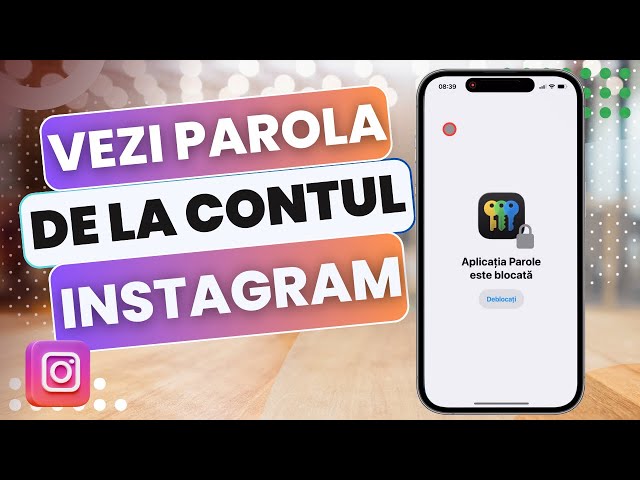
Dacă folosești un iPhone, sistemul de operare memorează de cele mai multe ori credențialele de conectare în managerul integrat de parole:
- Deschide aplicația Configurări (Settings) pe iPhone.
- Derulează și selectează meniul Parole (Passwords).
- Confirmă identitatea folosind Face ID, Touch ID sau codul de deblocare al telefonului.
- În bara de căutare din partea de sus, tastează Instagram.
- Atinge rezultatul găsit: vei vedea numele tău de utilizator și câmpul pentru parolă mascat cu puncte.
- Atinge o dată câmpul parolei pentru a o afișa în clar și alege opțiunea Copiați parola dacă vrei să o transferi direct în clipboard.
Cum găsești parola de Instagram în Google Chrome sau pe dispozitive Android
Dacă te-ai conectat măcar o dată pe contul de Instagram din browserul Chrome sau folosești un telefon Android, parola se află cel mai probabil în Managerul de parole Google:
- Deschide browserul Google Chrome pe telefon sau pe calculator.
- Apasă pe pictograma profilului tău sau pe meniul cu trei puncte din dreapta sus și intră în Setări (Settings).
- Selectează Manager de parole Google (Password Manager) sau accesează direct adresa web
passwords.google.com. - Caută
instagram.comîn listă. - Introdu codul PIN, parola computerului sau amprenta pentru deblocare.
- Apasă pe pictograma în formă de ochi pentru a face parola vizibilă.
Ce faci dacă parola nu a fost salvată: Resetarea oficială a contului
Dacă ai căutat în ambele locuri și nu ai găsit parola memorată, singura soluție sigură este inițierea procedurii oficiale de recuperare puse la dispoziție de Instagram:
- Deschide aplicația Instagram sau accesează pagina de conectare pe web.
- Pe ecranul de login, apasă pe linkul Ai uitat parola? (Forgot password?) sau Obține ajutor la conectare.
- Introdu numele tău de utilizator (username), adresa de e-mail asociată sau numărul de telefon înregistrat pe cont.
- Apasă pe Continuă. Vei primi un e-mail oficial de la Instagram cu un link securizat sau un cod de confirmare prin SMS.
- Deschide linkul primit, alege o parolă nouă puternică și confirmă modificarea.
Sfaturi esențiale pentru securitatea contului
Pentru a evita situațiile neplăcute pe viitor și a-ți păstra contul în siguranță:
- Activează autentificarea în doi pași (2FA): Intră în Setări > Centrul de conturi > Parolă și securitate > Autentificare cu doi factori și configurează o aplicație de autentificare (precum Google Authenticator) sau coduri prin SMS.
- Folosește o parolă unică: Nu recicla aceeași parolă pe care o utilizezi pentru adresa de e-mail sau contul bancar.
- Memorează credențialele în managerul de parole: După ce resetezi parola, asigură-te că accepți salvarea ei automată pe dispozitivul tău de încredere.