Menținerea aplicațiilor la zi pe un telefon sau o tabletă cu Android este esențială pentru buna funcționare a dispozitivului. Fiecare actualizare lansată de dezvoltatori aduce remedieri pentru erori de securitate (patch-uri), optimizări de performanță, compatibilitate cu versiunile recente de Android și, adesea, funcționalități noi. Dacă sari peste actualizări, riști ca aplicațiile bancare, de mesagerie sau de navigație să devină instabile sau vulnerabile la atacuri cibernetice.
În acest ghid complet, vei descoperi cum să actualizezi manual toate aplicațiile simultan prin intermediul Magazinului Google Play, cum să configurezi actualizările automate pentru a nu mai avea grija lor și cum să rezolvi eventualele blocaje apărute în timpul descărcării.
Cum actualizezi manual toate aplicațiile din Magazinul Google Play
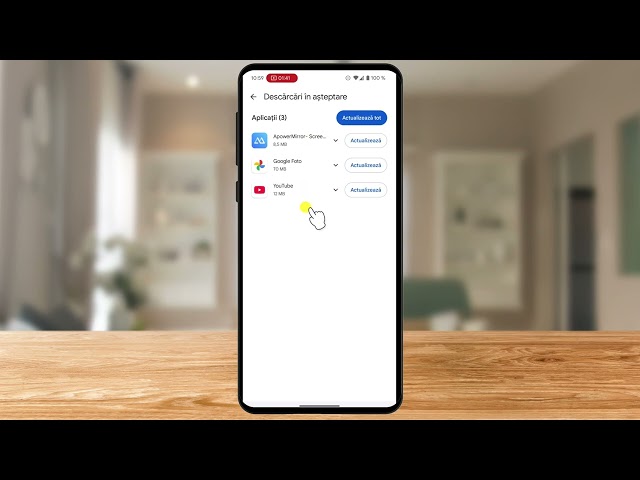
Magazinul Google Play (Play Store) centralizează gestionarea tuturor aplicațiilor instalate oficial pe dispozitivul tău Android. Pentru a verifica și actualiza toate aplicațiile simultan, urmează acești pași simpli:
Deschide Magazinul Google Play: Caută pictograma aplicației pe ecranul principal sau în sertarul cu aplicații;
Accesează profilul tău: Atinge fotografia de profil sau inițiala contului tău Google din colțul din dreapta-sus al ecranului;
Selectează meniul de administrare: Apasă pe „Gestionați aplicațiile și dispozitivul” (Manage apps & device);
Verifică secțiunea de actualizări: În fila „Prezentare generală”, vei găsi secțiunea „Actualizări disponibile”. Dacă există versiuni noi, vei vedea numărul aplicațiilor care necesită actualizare;
Apasă pe „Actualizați tot”: Pentru a porni descărcarea și instalarea tuturor actualizărilor disponibile, apasă pe butonul verde „Actualizați tot” (Update all). Alternativ, poți atinge „Vedeți detaliile” pentru a alege manual doar anumite aplicații prioritare.
Cum configurezi actualizarea automată a aplicațiilor
Dacă nu dorești să verifici periodic magazinul de aplicații, Android oferă o opțiune de actualizare automată în fundal. Aceasta funcționează de obicei atunci când telefonul este conectat la o rețea Wi-Fi și se află la încărcat, protejând astfel consumul de baterie și datele mobile.
Activarea actualizărilor automate pentru toate aplicațiile
Deschide Magazin Google Play și atinge fotografia de profil din dreapta-sus;
Mergi la Setări (Settings) > Preferințe legate de rețea (Network preferences);
Apasă pe Actualizați automat aplicațiile (Auto-update apps);
Alege una dintre opțiuni:
Numai prin Wi-Fi: Recomandat pentru a preveni costurile suplimentare pe abonamentul de internet mobil;
Prin orice rețea: Actualizările vor fi descărcate și prin date mobile 4G/5G (atenție la traficul inclus);
Nu actualizați automat aplicațiile: Dacă preferi controlul manual absolut.
Dezactivarea actualizării automate pentru o singură aplicație
Uneori, o versiune nouă a unei aplicații poate modifica o funcționalitate de care ai nevoie sau poate introduce instabilitate. În acest caz, poți opri actualizarea automată doar pentru respectiva aplicație:
Caută aplicația dorită în Google Play și deschide pagina acesteia de prezentare;
Apasă pe pictograma cu cele trei puncte verticale din colțul din dreapta-sus;
Dacă procesul de actualizare rămâne blocat cu mesajul „În așteptare…” (Pending) sau afișează o eroare de descărcare, aplică următoarele soluții verificate:
Verifică spațiul de stocare intern: Mergi la Setări > Stocare pe telefon. Dacă memoria internă este ocupată în proporție de peste 90%, sistemul poate refuza descărcarea noilor fișiere de instalare. Șterge fișierele voluminoase sau aplicațiile nefolosite;
Golește memoria cache a Magazinului Google Play: Mergi la Setări > Aplicații > Magazin Google Play > Stocare > Goliți memoria cache (Clear cache). Opțional, poți apăsa și pe Goliți datele (Clear data);
Golește memoria cache pentru Serviciile Google Play: În aceeași listă de aplicații din setări, localizează Servicii Google Play (Google Play Services) și curăță memoria cache;
Repornește telefonul: O simplă repornire închide procesele blocate din memorie și reinițializează serviciile de rețea;
Verifică data și ora sistemului: Asigură-te că data și ora sunt setate pe automat. O discrepanță de fus orar poate bloca conexiunea securizată SSL la serverele Google.
Actualizarea periodică a aplicațiilor pe Android este o măsură de bază pentru igiena digitală a dispozitivului tău. Prin activarea actualizărilor automate prin Wi-Fi combinate cu o verificare manuală lunară, te asiguri că telefonul tău rămâne rapid, securizat și protejat împotriva breșelor cibernetice.