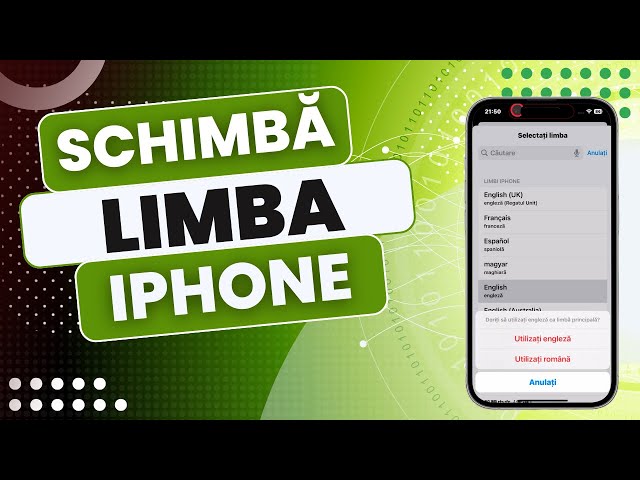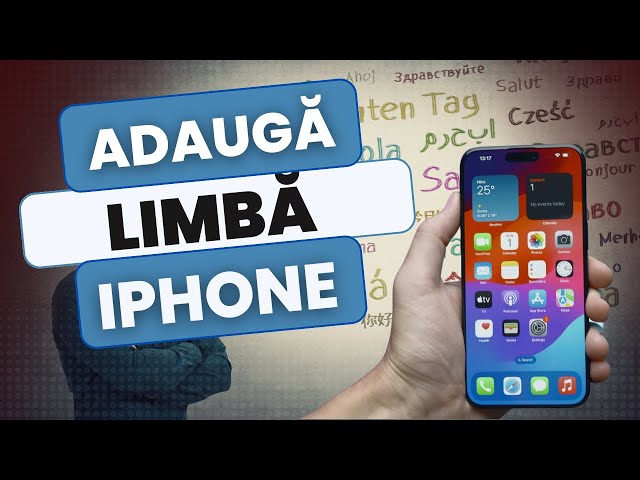
Tastatura virtuală de pe iPhone este concepută pentru a oferi o experiență de tastare cursivă, adaptată nevoilor fiecărui utilizator. Fie că dorești să scrii corect cu diacritice românești, să redactezi e-mailuri de serviciu în limba engleză sau să comunici cu prieteni în franceză, germană ori spaniolă, adăugarea unei limbi secundare pe sistemul iOS este un proces simplu și rapid.
Pașii pentru adăugarea unei limbi noi la tastatura iPhone
Urmează această procedură clară pentru a include o tastatură nouă în configurația telefonului tău:
- Deschide aplicația Configurări (Settings) de pe ecranul principal al iPhone-ului.
- Derulează în jos și selectează meniul General.
- Apasă pe opțiunea Tastatură (Keyboard).
- În partea de sus a listei, apasă pe Tastaturi (Keyboards), unde sunt afișate tastaturile deja active.
- Atinge butonul Adăugați o tastatură nouă… (Add New Keyboard…).
- Folosește bara de căutare de sus sau derulează prin lista alfabetică pentru a localiza limba dorită (de exemplu: Română, Engleză (SUA), Spaniolă etc.).
- Atinge limba dorită pentru a o include în lista tastaturilor tale active. Dacă limba aleasă oferă mai multe aranjamente de taste (cum ar fi QWERTY, QWERTZ sau AZERTY), alege varianta dorită și apasă pe Gata (Done).
Cum comuți rapid între limbi în timp ce tastezi
După ce ai configurat cel puțin două limbi, comutarea între ele în orice aplicație (Mesaje, WhatsApp, Notițe, Safari etc.) se realizează extrem de comod:
- Comutare succesivă: atinge o singură dată pictograma în formă de glob pământesc din colțul din stânga-jos al tastaturii. Vei observa pe tasta de spațiu denumirea limbii active care se schimbă la fiecare apăsare.
- Selectare directă din meniu: ține degetul apăsat pe pictograma globului pământesc timp de o secundă. Va apărea un meniu pop-up cu toate tastaturile instalate. Trage degetul pe ecran până la limba dorită și ridică-l pentru a o selecta instant.
Beneficiile adăugării unei tastaturi dedicate pentru fiecare limbă
Configurarea corectă a limbilor pe iPhone aduce avantaje majore în utilizarea zilnică:
- Corectare automată adaptată: sistemul iOS va verifica ortografia pe baza dicționarului dedicat limbii selectate, evitând înlocuirea eronată a cuvintelor străine.
- Sugestii predictive inteligente (QuickType): bara de deasupra tastaturii va anticipa cuvintele și expresiile uzuale specifice limbii în care comunici.
- Scriere prin glisare (QuickPath): poți tasta rapid glisând degetul de la o literă la alta, funcție optimizată pentru vocabularul limbii active.
- Acces instant la diacritice: pentru tastatura în limba română, poți tasta direct caracterele
ă, â, î, ș, țsau le poți accesa ținând apăsată tasta literei de bază corespunzătoare (cum ar fi a, i, s, t).
Cum elimini sau reordonezi tastaturile adăugate
Dacă nu mai folosești o anumită limbă sau dorești să modifici ordinea în care comuți între ele, poți ajusta lista oricând:
- Mergi în Configurări > General > Tastatură > Tastaturi.
- Apasă pe butonul Editați (Edit) din colțul din dreapta-sus al ecranului.
- Pentru a șterge o limbă, apasă pe cercul roșu cu minus din dreptul ei și confirmă atingând Ștergeți.
- Pentru a rearanja ordinea, menține apăsată pictograma cu trei linii orizontale din dreptul tastaturii și trage-o mai sus sau mai jos în listă.
- La final, apasă pe Gata pentru a salva preferințele.